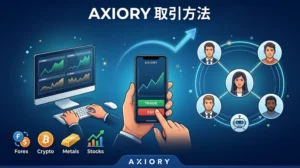
Axiory.aiは、AIとAXIORYのcTrader取引口座を接続し、対話を通じて取引操作を支援するサービスです。市場データや取引状況の確認、注文やポジション管理などを、対応するAIへの指示で行える仕組みを提供しています。
接続には「MCP」という、AIと外部のデータ・ツールを連携するための仕組みを使います。利用するには、対応するAIに加えて、AXIORYのcTrader取引口座と専用の接続設定が必要です。
取引判断や口座運用をAXIORYに任せるサービスではありません。 AIへの指示や注文内容は利用者自身が確認し、最終的な判断を行います。初めて利用する場合は、ペーパーモードやデモ口座で接続と操作を試してから進められます。
Axiory.aiでできること
Axiory.aiでは、接続したAIとの対話を通じて、取引に必要な情報の確認や操作を進められます。主な用途は、市場・口座情報の確認、注文とポジション管理、取引アイデアの検証です。
対話による市場データや取引状況の確認
対応するAIに指示して、市場価格や保有ポジション、取引履歴などを確認できます。たとえば「現在の保有ポジションを確認して」と依頼することで、接続先の口座情報を使った確認を進められます。
一般的なAIとの会話だけでは分からない口座の状況も、接続によって参照できるようになります。ただし、接続先の口座と情報の取得時点は確認しましょう。
注文・ポジション管理の操作
成行注文などの発注や、保有ポジションの決済といった操作に対応しています。自然言語で指示できますが、銘柄・売買方向・数量・価格などの注文内容を確認してから承認することが重要です。
「少し買って」といった曖昧な指示ではなく、取引数量や損切り条件を具体的に伝えると、意図とのずれを減らせます。
取引アイデアの整理と検証
AIとの対話で、取引を始める条件や損切り・利益確定のルールを整理できます。ペーパーモードでは、実際の口座に影響を与えず、指示に対してどのような操作が行われるかを試せます。
なお、自然言語から取引ルールを構築する「AIストラテジービルダー」は、公式案内では公開予定の機能です。現在使える接続・操作機能と分けて考えましょう。
Axiory.aiでできること
Axiory.aiでは、接続したAIとの対話を通じて、取引に必要な情報の確認や操作を進められます。主な用途は、市場・口座情報の確認、注文とポジション管理、取引アイデアの検証です。
対話による市場データや取引状況の確認
対応するAIに指示して、市場価格や保有ポジション、取引履歴などを確認できます。たとえば「現在の保有ポジションを確認して」と依頼することで、接続先の口座情報を使った確認を進められます。
一般的なAIとの会話だけでは分からない口座の状況も、接続によって参照できるようになります。ただし、接続先の口座と情報の取得時点は確認しましょう。
注文・ポジション管理の操作
成行注文などの発注や、保有ポジションの決済といった操作に対応しています。自然言語で指示できますが、銘柄・売買方向・数量・価格などの注文内容を確認してから承認することが重要です。
「少し買って」といった曖昧な指示ではなく、取引数量や損切り条件を具体的に伝えると、意図とのずれを減らせます。
取引アイデアの整理と検証
AIとの対話で、取引を始める条件や損切り・利益確定のルールを整理できます。ペーパーモードでは、実際の口座に影響を与えず、指示に対してどのような操作が行われるかを試せます。
なお、自然言語から取引ルールを構築する「AIストラテジービルダー」は、公式案内では公開予定の機能です。現在使える接続・操作機能と分けて考えましょう。
Axiory.aiを使うために必要なもの
Axiory.aiを利用するには、AXIORYのcTrader取引口座、MCP接続に対応するAI、FIX APIの専用接続情報を準備します。
AXIORYのcTrader取引口座
Axiory.aiの接続には、AXIORYのcTrader取引口座を使います。MT4・MT5口座だけを持っている場合は、AXIORYの利用者ページからcTrader口座を追加してください。
初めて接続する場合は、デモ口座を用意すると、実際の資金を使わずに操作を確認できます。
対応するAIと接続設定
MCPによる外部接続に対応するAIを用意します。公式案内では、ChatGPT、Claude、Gemini、Cursor、Manusなどが挙げられています。
ただし、AIのサービス名が対応一覧にあっても、すべてのプランや利用画面で接続できるとは限りません。 利用するAI側で、外部のMCPサーバーを追加できる機能が必要です。
FIX APIの専用接続情報
cTraderの「設定」から「FIX API」を開き、接続に使う「SenderCompID」と専用パスワードを確認します。
FIX APIのパスワードは、通常のcTraderログインパスワードとは別です。 これらは口座への接続に使う情報なので、設定画面に入力し、記事のコメント欄など公開される場所には記載しないでください。
Axiory.aiの始め方と設定手順
cTrader取引口座と対応するAIを用意したら、Axiory.aiへの接続を設定します。基本的な流れは次のとおりです。
- cTraderの「設定」から「FIX API」を開く
- 接続情報とFIX API専用パスワードを確認する
- 利用するAIの設定画面で、Axiory.aiのMCP接続を追加する
- 認証画面で接続先の口座と必要な情報を設定する
- 利用可能な操作とリスク制限を確認する
- ペーパーモードで接続と操作を試す
認証方法は、利用するAIによって異なります。認証画面へ移動して接続を許可する方法のほか、対応していない環境では専用トークンを使う方法があります。
設定時は、デモ口座とリアル口座を取り違えていないかを確認してください。接続できた後も、最初は情報の取得から試し、注文操作は銘柄・数量・売買方向を確認しながら進めましょう。
また、リスク制限を設定できる場合は、注文数量などの上限を決めておきます。接続が完了したことと、意図したとおりに操作できることは別なので、次の段階で動作を検証します。
ペーパーモードとデモ口座で試す方法
Axiory.aiは、ペーパーモードで接続や指示の動作を確認し、その後にcTraderのデモ口座で試す流れで検証できます。
ペーパーモードで指示の動作を確認する
ペーパーモードは、Axiory.aiのシステム内で操作を試す模擬環境です。cTraderの取引口座に影響を与えず、AIとの接続や注文指示がどのように処理されるかを確認できます。
まずは情報の取得を試し、その後に銘柄・売買方向・数量を指定した注文や決済の指示を試します。自分の指示と、AIが実行しようとする内容が一致しているかを確認しましょう。
cTraderのデモ口座で取引操作を試す
ペーパーモードで動作を確認したら、cTraderのデモ口座に接続して検証します。仮想資金を使い、注文が口座に反映されるか、ポジションを確認・決済できるかを試してください。
ペーパーモードはシステム内の模擬環境、デモ口座はcTraderに接続する検証環境です。どちらも操作の確認に役立ちますが、実際の取引で同じ約定価格や結果になることを保証するものではありません。
Axiory.aiの利用料金と取引コスト
Axiory.aiを利用するときは、接続サービスの料金、AI側の利用料金、実際の取引コストを分けて考えます。
接続するAIの利用料金
利用するAIで外部接続機能を使うために、有料プランが必要になる場合があります。また、APIを使う構成では、利用量に応じた料金が発生することもあります。
これはAXIORYの取引手数料とは別の費用です。すでにAIの有料プランを契約している場合も、そのプランで必要な接続機能を使えるか確認してください。
取引口座で発生するコスト
AI経由で注文しても、取引口座のスプレッドや取引手数料、持ち越し時のスワップは通常どおり発生します。AIを接続しても、取引コストが無料になるわけではありません。
注文回数が増えると費用も積み重なるため、取引ルールを検証する際は、これらのコストを含めて損益を評価しましょう。
Axiory.ai自体の料金
確認できた公式資料には、Axiory.ai自体の月額料金や従量料金を明示した料金表がありません。そのため、現時点では「完全無料」と断定せず、接続・利用開始時に表示される料金条件を確認する必要があります。
Axiory.aiを利用するときの注意点
AIの分析結果は利益を保証しない
AIが整理した市場情報や取引アイデアが、そのまま利益につながるとは限りません。分析に使ったデータの取得時点や前提条件を確認し、注文するかどうかは自分で判断してください。
ペーパーモードやデモ口座で良い結果が出ても、実際の取引ではスプレッド、約定価格、通信状況などが異なります。検証結果だけで取引数量を増やさないようにしましょう。
注文内容と操作権限を確認する
注文を承認する前に、接続先の口座、銘柄、売買方向、数量、損切り・利益確定の条件を確認します。特に、デモ口座とリアル口座の取り違えには注意してください。
情報を読み取る権限と、注文・決済を行う権限も区別します。最初は情報確認から始め、注文操作を使う段階で必要な権限とリスク制限を設定しましょう。
提供中の機能と公開予定の機能を区別する
公式資料には、現在利用できる機能に加えて、今後提供予定の機能も紹介されています。たとえばAIストラテジービルダーは公開予定として案内されているため、接続すればすぐ使える機能とは限りません。
利用するAIによって設定方法や対応機能も異なります。自分の環境で使える機能を確かめながら進めてください。
Axiory.aiに接続できないときの確認項目
Axiory.aiに接続できない場合は、AI側の接続機能、認証情報、cTrader口座の設定を順番に確認します。
- AI側でMCP接続を利用できるか:利用プランや管理者設定によって、外部接続が制限されている場合があります。
- 接続先の設定が正しいか:MCPサーバーの接続先を、FIX APIの接続先と混同していないか確認します。
- FIX API専用パスワードを使っているか:通常のcTraderログインパスワードでは接続できません。
- 接続情報が同じ口座・環境のものか:デモ用とリアル用の情報を混在させていないか確認します。
- 認証やトークンが有効か:トークン方式では、有効期限が切れると再設定が必要です。
- 操作権限やリスク制限に抵触していないか:情報を取得できても、注文が制限される場合があります。
接続後に情報を取得できるのに注文できない場合は、接続障害とは限りません。取引モード、必要証拠金、銘柄の取引時間、注文数量の上限も確認してください。
エラーが表示された場合は、エラーコードと操作内容を控えます。問い合わせる際も、パスワードや認証トークンは本文や画像に含めないようにしましょう。
AXIORYのAIに関するよくある質問
Axiory.aiは何をするサービスですか?
対応するAIをAXIORYのcTrader取引口座に接続し、対話による情報確認や注文・決済などの操作を支援するサービスです。
MT4・MT5の口座でも利用できますか?
現在案内されている接続方法では、cTrader取引口座が必要です。MT4・MT5口座だけを持っている場合は、cTrader口座を追加します。
接続すれば自動で売買してくれますか?
接続しただけで、自動売買が始まるわけではありません。実行する操作や条件を指定し、注文内容を確認する必要があります。
プログラミングの知識は必要ですか?
対話による基本操作に、プログラムを書く知識は必須ではありません。ただし、MCP接続やFIX APIの認証設定は必要です。
自己資金を使わずに試せますか?
はい。ペーパーモードで指示の動作を確認し、cTraderのデモ口座で仮想資金を使った検証ができます。
Axiory.aiを使えば利益を出せますか?
利益は保証されません。AIの分析や検証結果を確認し、取引数量と損失の上限を決めたうえで、自分で判断する必要があります。
まとめ
Axiory.aiは、対応するAIとAXIORYのcTrader取引口座を接続し、対話で情報確認や取引操作を進めるサービスです。利用には、cTrader口座、MCP接続に対応するAI、FIX APIの専用接続情報が必要です。
初めて利用する場合は、ペーパーモードで指示の動作を確認し、その後にデモ口座で注文・決済を試しましょう。実際に注文する前には、接続先の口座、銘柄、数量、売買方向を確認してください。
AIとの連携は操作や検証に役立ちますが、利益を保証するものではありません。取引コストとリスクを把握し、最終的な取引判断は自分で行うことが大切です。