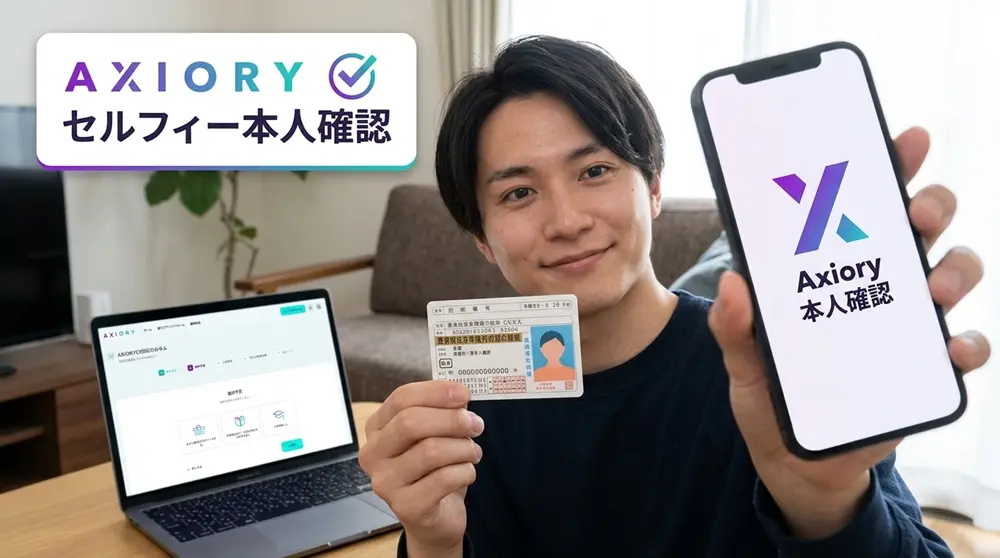
AXIORY(アキシオリー)では、フルステージへの登録時にセルフィー(自分の顔写真)を撮影し、本人確認を行います。
セルフィーは、提出した本人確認書類の顔写真と口座開設者が同じ人物であることを確認するためのものです。スマートフォンやパソコンのカメラを使用して、画面の案内に従って撮影します。
ただし、カメラへのアクセスが許可されていなかったり、顔が暗く写っていたりすると、撮影や顔認証がうまく進まないことがあります。
また、AXIORYではライトステージとフルステージで必要な本人確認手続きが異なり、ライトステージではセルフィーの提出は不要です。
この記事では、AXIORYのセルフィー撮影方法や提出手順、顔認証ができない原因と対処法、撮影時の注意点について詳しく解説します。
AXIORYのセルフィーとは?フルステージの登録に必要な顔認証
AXIORY(アキシオリー)のセルフィーとは、口座開設者本人の顔をカメラで撮影し、本人確認書類の顔写真と照合するための画像です。
AXIORYでは、フルステージへの登録時にセルフィーの提出が必要になります。一方、ライト・トライアルステージとライトステージでは提出する必要がありません。
まずは、セルフィーが必要になる条件を確認しましょう。
| 登録ステージ | セルフィー | その他の必要書類 |
|---|---|---|
| ライト・トライアル | 不要 | 登録時は不要 |
| ライト | 不要 | 顔写真付き本人確認書類1点 |
| フル | 必要 | 本人確認書類・現住所確認書類 |
セルフィーは本人確認のための顔写真
セルフィーは、AXIORYの口座開設者が本人確認書類に記載された人物と同一であることを確認するために使用されます。
運転免許証やマイナンバーカードなどの本人確認書類には顔写真が掲載されていますが、書類だけでは実際に手続きを行っている人物が本人であるかを十分に確認できません。
そこで、フルステージへの登録時にはカメラで本人の顔を撮影し、顔認証を行います。
セルフィー撮影の主な条件は次のとおりです。
-
口座開設者本人の顔を撮影する
-
スマートフォンまたはパソコンのカメラを使用する
-
画面に表示される指示に従って撮影する
-
顔全体が確認できる明るさで撮影する
-
本人確認書類の顔写真と照合できる状態にする
AXIORYのセルフィーは、本人確認書類を撮影する手続きとは別に行う顔認証です。
あらかじめ自分の顔写真を撮影しておく必要はなく、登録手続き中に表示される画面の案内に従って撮影します。
ライトステージではセルフィー提出不要
AXIORYでは、ライトステージまでの登録であればセルフィーを提出する必要はありません。
ライトステージでは、運転免許証やマイナンバーカード、パスポートなどの顔写真付き本人確認書類を1点提出することで登録できます。
登録ステージごとの主な条件は次のとおりです。
| 項目 | ライトステージ | フルステージ |
|---|---|---|
| セルフィー | 不要 | 必要 |
| 顔写真付き本人確認書類 | 1点 | 1点 |
| 現住所確認書類 | 不要 | 1点 |
| 累計入金上限 | 12万円 | 制限なし |
| 取引利益の出金 | 可能 | 可能 |
| 登録完了までの目安 | 約5分 | 最大1営業日程度 |
ライトステージでも、入金額と取引で得た利益を出金できます。
ただし、累計入金額は12万円までに制限されているため、それを超える入金を行うにはフルステージへのアップグレードが必要です。
セルフィーを撮影できない場合でも、ライトステージの登録が完了していれば、累計12万円の範囲内で取引を続けられます。
なお、ライト・トライアルステージでは書類なしで取引を始められますが、初回入金から14日以内に本人確認を完了する必要があります。
セルフィーと本人確認書類の違い
AXIORYのセルフィーと本人確認書類は、どちらも本人確認に使用されますが、確認する目的が異なります。
| 項目 | セルフィー | 本人確認書類 |
|---|---|---|
| 確認する内容 | 手続きしている人物の顔 | 氏名・生年月日・顔写真 |
| 撮影対象 | 口座開設者本人 | 運転免許証などの公的書類 |
| 撮影方法 | カメラで本人の顔を撮影 | 書類を撮影・アップロード |
| 必要なステージ | フル | ライト・フル |
| 主な目的 | 本人確認書類との顔照合 | 本人の身元確認 |
例えば、運転免許証を本人確認書類として提出した場合、フルステージでは追加で自分の顔を撮影します。
このとき、セルフィーは運転免許証に掲載された顔写真との照合に使用されます。
また、AXIORYの通常のセルフィー認証では、本人確認書類を手に持って自分の顔と一緒に撮影するのではなく、画面の指示に従って顔認証を行います。
セルフィー・本人確認書類・現住所確認書類は、それぞれ別の役割があるため、フルステージでは必要な手続きをすべて完了させることが重要です。
AXIORYでセルフィーを撮影・提出する方法
AXIORY(アキシオリー)のセルフィーは、フルステージへの登録手続き中に、スマートフォンやパソコンのカメラを使って撮影します。
顔写真を事前に用意する必要はなく、AXIORYポータルに表示される案内に従って撮影できます。
セルフィーの提出手順は次のとおりです。
-
AXIORYポータルからフルステージへの登録を開始する
-
現住所確認書類を提出して顔認証画面へ進む
-
カメラへのアクセスを許可する
-
画面の指示に従ってセルフィーを撮影する
-
申請完了画面と審査結果を確認する
AXIORYポータルからフルステージへの登録を開始する
まず、AXIORYポータルにログインし、フルステージへの登録手続きを開始します。
すでにライトステージの本人確認が完了している場合は、ダッシュボード右上の「アップグレードする」をクリックしてください。
ライトステージの登録完了画面から、そのまま「フルステージへ登録」を選択することもできます。
フルステージの登録画面では、学歴や財政状況、投資経験などに関する質問が表示されます。
各項目を入力し、「次に進む」をクリックしてください。
なお、登録した財政状況と投資予定額が一致しない場合は、AXIORYから追加確認を求められることがあります。
セルフィーの撮影は、フルステージへの登録手続きの途中で行います。ライトステージのままでは撮影する必要はありません。
現住所確認書類を提出して顔認証画面へ進む
フルステージの登録情報を入力すると、現住所確認書類のアップロード画面が表示されます。
住民票や公共料金の請求書、銀行明細など、AXIORYが認める現住所確認書類を1点提出してください。
主な提出条件は次のとおりです。
| 確認項目 | 提出条件 |
|---|---|
| 氏名 | AXIORYの登録名義と一致している |
| 住所 | 登録した現住所と一致している |
| 発行日 | 公共料金の請求書などは6ヶ月以内 |
| 画像 | 書類の四隅がすべて写っている |
| 記載情報 | 発行元・発行日または有効期限が確認できる |
運転免許証やマイナンバーカードを現住所確認書類として使用する場合は、有効期限まで2ヶ月以上残っている必要があります。
必要な書類のアップロードが完了すると、セルフィーによる顔認証画面へ進みます。
セルフィーだけを先に提出するのではなく、現住所確認書類のアップロード後に表示される顔認証画面から撮影します。
カメラへのアクセスを許可する
セルフィーの撮影画面では、スマートフォンまたはパソコンのカメラを使用します。
初めて顔認証を行う場合は、ブラウザからカメラへのアクセス許可を求められます。
「カメラへのアクセスを許可してください」と表示されたら、「許可」を選択してください。
主な確認項目は次のとおりです。
| 利用環境 | 確認する設定 |
|---|---|
| iPhone | Safariなどのブラウザのカメラ権限 |
| Android | Chromeなどのブラウザのカメラ権限 |
| Windows | Windowsのカメラ設定とブラウザのアクセス権限 |
| Mac | macOSのカメラ設定とブラウザのアクセス権限 |
カメラへのアクセスを拒否すると、顔認証画面で撮影できません。
また、パソコンにカメラが搭載されていない場合は、スマートフォンからセルフィーを撮影できます。
カメラが起動しない場合は、AXIORY側の問題と判断する前に、ブラウザと端末のカメラ権限を確認しましょう。
画面の指示に従ってセルフィーを撮影する
カメラが起動したら、画面の案内に従って本人の顔を撮影します。
AXIORYの顔認証では、本人確認書類に掲載された顔写真と、撮影した本人の顔を照合します。
撮影するときは、次の点に注意してください。
-
明るい場所で撮影する
-
顔全体が画面に収まるようにする
-
カメラに正面から顔を向ける
-
マスクや帽子など顔を隠すものを外す
-
カメラがぶれないように端末を固定する
-
画面に表示される指示に従う
顔が暗く写っていたり、カメラとの距離が近すぎたりすると、顔認証が正常に進まないことがあります。
また、通常のセルフィー撮影では、運転免許証やマイナンバーカードを手に持って撮影する必要はありません。
スマートフォンで撮影する場合は、インカメラを使い、顔全体がはっきり写る距離で撮影しましょう。
撮影後は画面の案内に従って手続きを進めてください。
申請完了画面と審査結果を確認する
セルフィーの撮影が完了すると、フルステージの申請完了画面が表示されます。
ただし、申請完了画面が表示された時点では、まだフルステージの審査が終了していません。
AXIORYが案内している審査時間は次のとおりです。
| 項目 | 内容 |
|---|---|
| セルフィーの提出 | 顔認証画面で撮影 |
| フルステージの審査 | 最大1営業日程度 |
| 審査中の取引 | ライトステージの条件で利用可能 |
| 審査結果 | AXIORYからの連絡と登録ステージを確認 |
フルステージの承認を待っている間も、ライトステージの利用条件で取引を続けられます。
ただし、累計入金額12万円の制限は、フルステージへのアップグレードが承認されるまで解除されません。
審査が完了したら、AXIORYポータルにログインして、登録ステージがフルステージに変更されているか確認しましょう。
1営業日を過ぎても審査が完了しない場合は、登録メールアドレスに追加確認や再提出の案内が届いていないか確認してください。
セルフィーを撮影できても、現住所確認書類や顔認証の審査が完了していなければ、フルステージへの登録は完了しません。
AXIORYのセルフィー撮影で失敗しないためのポイント
AXIORY(アキシオリー)のセルフィー撮影では、顔の明るさやカメラとの距離、顔を隠すものの有無などが認証結果に影響します。
本人確認書類に問題がなくても、セルフィー画像が不鮮明だったり、顔の一部が隠れていたりすると、認証が正常に進まないことがあります。
撮影前に確認しておきたいポイントは、次の4つです。
| 確認項目 | 撮影時のポイント |
|---|---|
| 明るさ | 顔全体が均一に明るく写る場所で撮影する |
| 顔を隠すもの | マスク・帽子・サングラスなどを外す |
| カメラとの距離 | 顔全体が画面内に収まるよう調整する |
| 画像の加工 | 加工アプリや他人の写真を使用しない |
明るい場所で顔全体を写す
AXIORYのセルフィーは、顔全体がはっきり確認できる明るい場所で撮影しましょう。
暗い部屋では顔の輪郭や目元が不鮮明になり、本人確認書類の顔写真と照合しにくくなります。
反対に、強い光が顔に当たると、白飛びによって顔の一部が確認できなくなることがあります。
撮影するときは、次の点を意識してください。
-
窓から自然光が入る明るい部屋で撮影する
-
顔の正面から光が当たる場所を選ぶ
-
逆光になる位置を避ける
-
顔に大きな影ができないようにする
-
カメラのレンズに汚れがないか確認する
例えば、窓を背にして撮影すると、背景が明るくなりすぎて顔が暗く写ることがあります。
この場合は、窓の方向に顔を向けて撮影すると改善しやすくなります。
セルフィー認証では、背景の明るさよりも、顔全体が鮮明に写っていることが重要です。
帽子・マスクなど顔を隠すものを外す
セルフィーを撮影するときは、本人の顔を確認できる状態にしてください。
マスクやサングラスなどで顔の一部が隠れていると、本人確認書類の顔写真と照合できない原因になります。
撮影前に確認したいものは次のとおりです。
| 項目 | 撮影時の対応 |
|---|---|
| マスク | 外して撮影する |
| 帽子 | 外して撮影する |
| サングラス | 外して撮影する |
| 前髪 | 目元が隠れないように整える |
| イヤホン・ヘッドホン | 顔の輪郭が隠れる場合は外す |
| メガネ | 反射で目元が見えない場合は外す |
普段メガネを使用している場合でも、レンズに光が反射して目元が確認できないときは、外して撮影したほうがよいでしょう。
また、本人確認書類の顔写真と現在の髪型が異なっていても、髪型の違いだけで必ず認証に失敗するわけではありません。
顔の輪郭や目元が確認できるようにして、カメラの正面から撮影することが大切です。
カメラと顔の距離を調整する
セルフィー撮影では、顔をカメラに近づけすぎたり、遠ざけすぎたりしないようにしましょう。
距離が近すぎると顔の一部が画面からはみ出し、遠すぎると顔が小さく写って認証しにくくなります。
撮影時は、画面に表示される顔認証用の枠を目安に位置を調整してください。
具体的には、次の点を確認しましょう。
-
顔全体が認証用の枠に収まっている
-
額やあごが画面から切れていない
-
顔が左右に大きく傾いていない
-
カメラと目線の高さが近い
-
撮影中に端末を大きく動かしていない
スマートフォンを使用する場合は、端末を顔の正面に構え、画面を見ながら位置を調整すると撮影しやすくなります。
また、パソコンのWebカメラを使用するときは、カメラの位置が低すぎたり高すぎたりしないように注意してください。
AXIORYの顔認証画面に距離や顔の向きについて指示が表示された場合は、その案内を優先して調整しましょう。
画像加工や他人の写真を使用しない
AXIORYのセルフィーは、口座開設者本人を確認するための手続きです。
そのため、他人の顔写真や加工した画像を使用してはいけません。
また、スマートフォンに保存してある写真や、写真を印刷したものをカメラに映して認証を進めることも避けてください。
セルフィー撮影では、次のような行為に注意しましょう。
-
美肌加工や顔の輪郭を変更するフィルターを使用する
-
他人の顔写真を使用する
-
保存済みの顔写真をカメラに映す
-
本人確認書類の顔写真を撮影する
-
別の人物に代わりに撮影してもらう
AXIORYのセルフィー認証では、実際に手続きを行っている人物が本人であることを確認します。
そのため、本人確認書類の顔写真をカメラに映しても、本人のセルフィーとして適切ではありません。
また、スマートフォンのカメラに自動的な美肌補正やフィルターが設定されている場合は、可能な範囲で無効にしてください。
セルフィーはAXIORYの認証画面から本人が直接撮影し、顔を加工せずに提出することが基本です。
AXIORYでセルフィーを撮影できない原因と対処法
AXIORY(アキシオリー)でセルフィーを撮影できない場合は、カメラのアクセス権限や端末の設定、ブラウザの不具合などが主な原因です。
AXIORYのセルフィー認証は、スマートフォンやパソコンのカメラを使って行います。カメラが正常に起動していても、顔が認識されなかったり、通信が途中で切れたりすると手続きが完了しません。
まずは、エラーが発生している状況に合わせて原因を確認しましょう。
| 症状 | 主な原因 | 対処法 |
|---|---|---|
| カメラが起動しない | アクセス権限が無効 | ブラウザのカメラ使用を許可する |
| パソコンで撮影できない | カメラの未接続・設定不備 | カメラ設定を確認する |
| スマホで撮影画面が開かない | ブラウザの権限・動作不良 | 標準ブラウザで開き直す |
| 顔を撮影しても進まない | 明るさ・距離・顔の向き | 撮影環境を調整する |
| 途中で画面が固まる | 通信エラー・ブラウザの不具合 | 通信環境を確認して再試行する |
カメラへのアクセスが許可されていない
AXIORYのセルフィー認証では、ブラウザからカメラを使用するためのアクセス許可が必要です。
初めて撮影する際に「カメラへのアクセスを許可してください」と表示されたら、「許可」を選択します。
誤って「ブロック」や「許可しない」を選んだ場合は、ブラウザの設定を変更してください。
主なブラウザでの確認方法は次のとおりです。
| ブラウザ | カメラの設定方法 |
|---|---|
| Chrome | アドレスバー左側のサイト情報からカメラを許可 |
| Edge | アドレスバー左側のサイト情報からカメラを許可 |
| Safari(iPhone) | アドレスバーのページメニューからWebサイトの設定を確認 |
| Safari(Mac) | SafariのWebサイト設定からカメラを許可 |
カメラへのアクセスを許可した後は、セルフィー認証画面を再読み込みして撮影をやり直してください。
なお、カメラへのアクセス許可は、AXIORYのトップページではなく、実際にセルフィーを撮影する認証画面に対して必要です。
認証画面が別のページで開く場合は、そのページのカメラ権限も確認しましょう。
パソコンのカメラが認識されない
パソコンでセルフィーを撮影する場合は、Webカメラが正常に接続されている必要があります。
ノートパソコンの内蔵カメラや外付けWebカメラが認識されていないと、AXIORYの認証画面でも撮影できません。
Windowsの場合は、次の手順で確認してください。
-
Windowsの「設定」を開く
-
「プライバシーとセキュリティ」を選択する
-
「カメラ」を開く
-
カメラへのアクセスをオンにする
-
アプリによるカメラへのアクセスを許可する
-
デスクトップアプリのカメラアクセスも許可する
設定を変更した後は、ChromeやEdgeを再起動してから撮影を試しましょう。
また、ZoomやTeamsなど、別のアプリがカメラを使用している場合は、そのアプリを終了してから再試行してください。
外付けWebカメラを使用している場合は、USBケーブルの接続状態も確認します。
パソコンにカメラがない場合や、設定を変更しても認識されない場合は、スマートフォンからセルフィーを撮影できます。
スマートフォンで撮影画面が開かない
スマートフォンでセルフィー撮影画面が開かない場合は、ブラウザのカメラ権限やページの表示方法を確認してください。
特に、LINEやメールアプリなどの内部ブラウザで認証画面を開いている場合は、SafariやChromeで開き直すと改善することがあります。
iPhoneとAndroidでは、確認する設定が異なります。
| 端末 | 確認する項目 |
|---|---|
| iPhone | Safariのカメラ権限・サイト設定 |
| Android | Chromeのカメラ権限・サイト設定 |
| 共通 | ブラウザの更新・通信環境・カメラの動作 |
iPhoneのSafariでカメラが使えない場合は、次の手順で確認しましょう。
-
Safariでセルフィー認証画面を開く
-
アドレスバーのページメニューを開く
-
Webサイトの設定からカメラを確認する
-
カメラへのアクセスを許可する
-
認証画面に戻って撮影する
AndroidのChromeでは、セルフィー認証画面を開いた状態でサイト情報からカメラの権限を確認できます。
また、スマートフォン自体の設定でブラウザによるカメラ利用が禁止されていないかも確認してください。
撮影画面が真っ黒になる場合は、カメラの故障と判断する前に、標準のカメラアプリで正常に撮影できるか試しましょう。
標準カメラでは撮影できるのにAXIORYの認証画面だけで使えない場合は、ブラウザの権限や認証ページの動作を中心に確認します。
撮影しても顔認証が完了しない
AXIORYのセルフィー撮影画面で顔が認識されない場合は、顔の明るさやカメラとの距離、撮影時の姿勢を見直しましょう。
カメラが正常に起動していても、顔が認証用の枠からはみ出していたり、逆光で暗く写っていたりすると、認証が進まないことがあります。
次の項目を確認してください。
-
顔全体が認証用の枠に収まっている
-
顔に強い影ができていない
-
マスクやサングラスで顔を隠していない
-
顔が左右に大きく傾いていない
-
カメラと顔の距離が適切である
-
画面に表示される指示に従っている
例えば、スマートフォンを顔に近づけすぎると、額やあごが画面から切れてしまいます。
反対に、カメラから離れすぎると顔が小さく写り、本人確認書類の顔写真と照合しにくくなります。
顔認証が途中で止まる場合は、端末を固定して顔の位置を調整してください。
また、認証画面に顔の向きや動作に関する指示が表示された場合は、その案内に従いましょう。
何度も認証に失敗する場合は、同じ環境で撮影を繰り返すより、明るさやカメラの位置を変更してから再試行することをおすすめします。
通信エラーや画面が固まる場合の対処法
AXIORYのセルフィー認証中に画面が固まったり、通信エラーが表示されたりする場合は、インターネット接続やブラウザの動作を確認しましょう。
セルフィーはオンラインで提出するため、撮影途中で通信が切れると正常に手続きが完了しないことがあります。
通信エラーが発生した場合は、次の順番で対処してください。
-
Wi-Fiやモバイル通信が正常に接続されているか確認する
-
ブラウザを更新して最新の状態にする
-
不要なタブやアプリを閉じる
-
AXIORYポータルにログインし直す
-
セルフィー認証を再開する
Wi-Fi接続が不安定な場合は、モバイル通信に切り替えて試す方法もあります。
また、VPNや広告ブロック機能を利用している場合は、一時的に無効にして改善するか確認してください。
ただし、撮影後に画面が止まった場合は、セルフィーがすでに送信されていることも考えられます。
同じ操作を何度も繰り返す前に、AXIORYポータルでフルステージの申請状況を確認しましょう。
自動認証が完了しなかった場合は、AXIORYのサポートデスクによる確認に進むこともあります。
撮影環境やカメラ設定を見直しても解決しない場合は、日本語サポート(jpsupport@axiory.com)へ問い合わせてください。
問い合わせる際は、使用端末・ブラウザ・エラーが発生した場面・表示されたメッセージを伝えると、状況を説明しやすくなります。
AXIORYのセルフィーが承認されない場合の確認事項
AXIORY(アキシオリー)でセルフィーを撮影・提出しても承認されない場合は、本人確認書類の顔写真との照合や、撮影画像の品質、審査状況を確認しましょう。
セルフィーの撮影が完了しても、フルステージへの登録が承認されたとは限りません。
主な確認項目は次のとおりです。
| 確認項目 | 対処法 |
|---|---|
| 本人確認書類との照合 | 登録者本人が撮影しているか確認 |
| 顔写真の鮮明さ | 明るさやカメラの距離を調整 |
| 審査状況 | 審査中なのか認証失敗なのかを確認 |
| 再提出の案内 | 指示された内容に従って再撮影 |
| 認証エラーの継続 | AXIORYの日本語サポートへ問い合わせ |
本人確認書類の顔写真と一致しているか
AXIORYのセルフィー認証では、撮影した本人の顔と、提出済みの本人確認書類に掲載された顔写真を照合します。
そのため、本人確認書類に記載された人物と異なる人が撮影しても、正常に本人確認を完了できません。
特に、次の点を確認してください。
-
AXIORYの口座名義人本人が撮影している
-
有効な本人確認書類を提出している
-
書類の顔写真が鮮明に写っている
-
セルフィーで顔全体を確認できる
-
顔の一部が髪やマスクで隠れていない
例えば、本人確認書類の写真を撮影した時期から年数が経過していても、本人であることが確認できれば、写真が古いという理由だけで必ず認証に失敗するわけではありません。
ただし、顔写真と現在の容姿が大きく異なり、照合できない場合は追加確認が必要になることがあります。
本人が撮影しているのに認証できない場合は、本人確認書類の画像とセルフィーの両方が鮮明か確認しましょう。
撮影した顔が不鮮明になっていないか
セルフィーの画像が不鮮明な場合は、本人確認書類の顔写真と正常に照合できないことがあります。
特に、暗い場所や逆光の状態で撮影した場合、顔の輪郭や目元が確認しにくくなります。
撮影環境ごとの対処法を整理すると、次のとおりです。
| 撮影時の問題 | 対処法 |
|---|---|
| 顔が暗く写る | 正面から光が当たる場所で撮影 |
| 逆光になっている | 窓を背にせず、窓の方向を向く |
| 画像がぼやける | カメラのレンズを拭いて端末を固定 |
| 顔の一部が切れる | カメラとの距離を調整 |
| メガネが反射する | メガネを外して撮影 |
| 顔の輪郭が隠れる | 帽子やマスクを外す |
また、カメラの解像度が低かったり、通信状態が不安定だったりすると、撮影や送信が正常に進まないことがあります。
スマートフォンとパソコンの両方を利用できる場合は、別の端末で撮影し直す方法もあります。
顔認証に失敗した場合は、まず撮影環境を改善し、加工していない本人の顔を鮮明に撮影することが大切です。
審査中と認証失敗を区別する
AXIORYでセルフィーを提出した後、すぐにフルステージへ切り替わらなくても、認証に失敗したとは限りません。
セルフィーの撮影完了と、フルステージの審査完了は別の手続きです。
主な状況と対応方法は次のとおりです。
| 状況 | 確認する内容 |
|---|---|
| 撮影完了画面が表示された | フルステージの申請状況を確認 |
| 審査中と表示されている | 審査結果の連絡を確認 |
| 認証エラーが表示された | エラー内容に合わせて撮影環境を修正 |
| 再提出の依頼が届いた | 指定された書類やセルフィーを再提出 |
| 審査結果が届かない | 登録メールとポータルの通知を確認 |
AXIORYのフルステージ審査は、通常、最大1営業日程度が目安です。
例えば、金曜日の夜にセルフィーを提出した場合、土日を挟むため、翌営業日まで審査結果が出ないことがあります。
一方、撮影画面にエラーが表示されていて申請完了画面まで進めていない場合は、セルフィーの提出自体が完了していないことが考えられます。
撮影後にフルステージへ切り替わらない場合は、再撮影する前にAXIORYポータルで審査状況を確認しましょう。
再撮影・再提出が必要な場合の対応
AXIORYからセルフィーの再提出を求められた場合は、認証に失敗した原因を確認してから撮影し直しましょう。
同じ条件で繰り返し撮影しても、明るさや顔の位置に問題が残っていれば認証できないことがあります。
再提出する際は、次の順番で確認してください。
-
AXIORYから届いたメールやポータルの通知を確認する
-
セルフィーの再提出が必要なのか確認する
-
カメラの権限と撮影環境を見直す
-
案内された認証画面から再撮影する
-
申請状況と審査結果を確認する
セルフィーだけでなく、本人確認書類や現住所確認書類に不備がある場合は、該当する書類の再提出も必要です。
また、認証画面を開けない場合や、再撮影しても同じエラーが発生する場合は、AXIORYの日本語サポートへ問い合わせてください。
問い合わせる際は、次の情報を伝えると状況を説明しやすくなります。
| 項目 | 伝える内容 |
|---|---|
| 登録メールアドレス | AXIORYに登録したメールアドレス |
| 使用端末 | iPhone・Android・Windowsなど |
| ブラウザ | Safari・Chrome・Edgeなど |
| エラー内容 | 表示されたメッセージや症状 |
| 発生日時 | セルフィー撮影を試した日時 |
| 対応状況 | 再撮影や端末変更を試したか |
エラー画面のスクリーンショットがあれば、個人情報の写り込みに注意したうえで添付すると状況が伝わりやすくなります。
AXIORYのセルフィーが承認されない場合は、審査中なのか再提出が必要なのかを確認し、指示された手続きに沿って対応しましょう。
AXIORYのセルフィーに関するよくある質問
AXIORYのセルフィーはスマホで撮影できますか?
はい。AXIORY(アキシオリー)のセルフィーは、iPhoneやAndroidなどのスマートフォンで撮影できます。
AXIORYポータルからフルステージへの登録を進め、顔認証画面でカメラへのアクセスを許可してください。
パソコンにWebカメラがない場合も、スマートフォンから撮影できます。
AXIORYのセルフィーは身分証を手に持って撮影しますか?
AXIORYの通常のセルフィー認証では、運転免許証やマイナンバーカードを手に持って撮影する必要はありません。
本人確認書類は別に提出し、セルフィーでは口座開設者本人の顔を撮影します。
ただし、追加の本人確認を求められた場合は、AXIORYから案内された撮影方法に従ってください。
AXIORYのセルフィーは保存済みの写真でも大丈夫ですか?
AXIORYのセルフィーは、顔認証画面から本人の顔を直接撮影する方式です。
そのため、スマートフォンに保存してある自撮り写真を提出する方法とは異なります。
過去に撮影した写真や画像加工した写真ではなく、認証画面の指示に従って本人が撮影してください。
AXIORYのセルフィーは何回でも撮影し直せますか?
セルフィーの撮影に失敗した場合は、認証画面の案内に従って再撮影できます。
ただし、AXIORYが再撮影の回数に制限を設けているかについて、具体的な上限回数は確認できていません。
何度も顔認証に失敗する場合は、明るさやカメラとの距離を見直しましょう。
再撮影できなくなった場合は、AXIORYの日本語サポートへ問い合わせてください。
AXIORYのセルフィー認証には何日かかりますか?
AXIORYのフルステージ審査は、通常最大1営業日程度が目安です。
セルフィーの撮影自体は数分で完了しますが、現住所確認書類などを含む審査が必要です。
書類の不備や追加確認がある場合は、通常より時間がかかることがあります。
AXIORYでセルフィーなしでも取引できますか?
はい。AXIORYでは、セルフィーを提出しなくてもライトステージで取引できます。
ライトステージは顔写真付き本人確認書類1点で登録でき、累計12万円まで入金できます。
ただし、12万円を超える入金を行うには、セルフィーと現住所確認書類を提出してフルステージへの登録を完了する必要があります。
AXIORYでセルフィーの撮影画面が表示されない場合はどうすればよいですか?
まず、AXIORYポータルでフルステージへの登録手続きを進めているか確認してください。
ライトステージの本人確認ではセルフィーの提出が不要なため、顔認証画面は表示されません。
フルステージへの登録中なのに表示されない場合は、現住所確認書類の提出状況やブラウザの動作を確認しましょう。
また、ブラウザを変更しても撮影画面が表示されない場合は、AXIORYの日本語サポートに問い合わせてください。
まとめ:AXIORYのセルフィーは撮影環境とカメラ設定を確認しよう
AXIORY(アキシオリー)のセルフィーは、フルステージへの登録時に必要な顔認証手続きです。
スマートフォンやパソコンのカメラを使用し、本人確認書類に掲載された顔写真と、実際に手続きしている人物が同じであることを確認します。
セルフィーの撮影で確認しておきたいポイントは、次のとおりです。
| 確認項目 | 内容 |
|---|---|
| セルフィーが必要なステージ | フルステージ |
| ライトステージ | セルフィー提出不要 |
| 撮影方法 | スマホ・パソコンのカメラで撮影 |
| 身分証を持った撮影 | 通常の顔認証では不要 |
| 保存済みの写真 | 使用せず認証画面から直接撮影 |
| カメラが起動しない | ブラウザのアクセス権限を確認 |
| 顔認証に失敗する | 明るさ・顔の向き・距離を調整 |
| 審査時間 | フルステージは通常最大1営業日程度 |
セルフィーを撮影できない場合は、まずカメラへのアクセス権限と撮影環境を確認しましょう。
特に、顔が暗く写っている場合や、認証用の枠からはみ出している場合は、撮影位置を調整することで改善できることがあります。
また、セルフィーの撮影が完了しても、フルステージへの登録が承認されたとは限りません。現住所確認書類などを含む審査結果も確認する必要があります。
AXIORYのセルフィー認証が進まない場合は、撮影時の問題なのか審査中なのかを切り分け、再撮影しても解決しなければ日本語サポートへ問い合わせましょう。