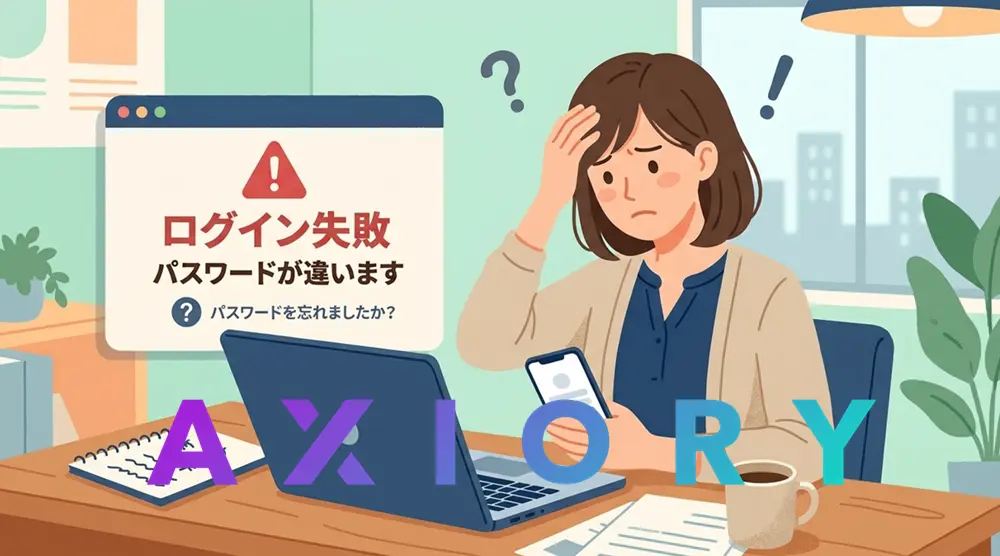
AXIORY用のパスワードを忘れたラどうすればいいのか?について紹介します。
AXIORYのパスワードを忘れたときはどうする?まず結論
AXIORYのパスワードを忘れた場合は、まず「どのパスワードを忘れたのか」を確認しましょう。
MyAxioryのログインパスワードを忘れた場合は、ログイン画面から再設定できます。
一方で、MT4・MT5・cTraderのパスワードは、MyAxioryのパスワードとは別で考える必要があります。
| 忘れたもの | 主な対処法 |
|---|---|
| MyAxioryのパスワード | ログイン画面から再設定 |
| MT4・MT5のパスワード | 取引口座情報を確認・再設定 |
| cTraderのパスワード | cTrader ID側を確認 |
| 登録メールアドレス | サポートへ問い合わせ |
| 2ステップ認証 | 認証設定やサポートを確認 |
AXIORYのパスワードを忘れたときは、MyAxiory・MT4・MT5・cTraderを分けて確認することが大切です。
MyAxioryはログイン画面から再設定できる
MyAxioryのパスワードを忘れた場合は、ログイン画面から再設定を進めます。
「パスワードをお忘れですか」のような案内を選び、登録メールアドレスを入力します。
その後、AXIORYから届くメールの案内に沿って、新しいパスワードを設定します。
登録メールアドレスにリセットリンクが届く
パスワード再設定を行うと、登録メールアドレス宛にリセットリンクが届きます。
メールが届いたら、リンクを開いて新しいパスワードを設定しましょう。
ただし、リンクには有効期限がある場合があるため、届いたら早めに手続きするのがおすすめです。
MT4・MT5・cTraderのパスワードとは分けて考える
AXIORYでは、MyAxioryのパスワードと、MT4・MT5・cTraderのログイン情報は別で考える必要があります。
MyAxioryにログインできても、取引プラットフォームにログインできない場合があります。
逆に、MT4やMT5にログインできても、MyAxioryのパスワード再設定が必要なケースもあります。
うまくいかない場合はサポートに問い合わせる
パスワードリセットメールが届かない場合や、登録メールアドレスが使えない場合は、自分だけで解決できないことがあります。
その場合は、AXIORYのサポートに問い合わせましょう。
本人確認が必要になることもあるため、登録情報や口座情報を確認できる状態にしておくとスムーズです。
AXIORYのパスワードを忘れたときは、慌てずにパスワードの種類を確認しましょう。
MyAxioryならログイン画面から再設定し、MT4・MT5・cTraderの場合は取引口座情報や各プラットフォームのログイン情報を確認する流れになります。
AXIORYで忘れやすいパスワードの種類
AXIORYで「パスワードを忘れた」といっても、実はいくつか種類があります。
MyAxioryにログインするためのパスワード、MT4・MT5にログインするための取引口座パスワード、cTraderのパスワードなど、それぞれ役割が違います。
まずは、自分がどの画面にログインできないのかを確認しましょう。
| 種類 | 使う場面 |
|---|---|
| MyAxioryのパスワード | 会員ページにログインするとき |
| MT4・MT5のパスワード | 取引ツールにログインするとき |
| cTraderのパスワード | cTraderにログインするとき |
| 投資家パスワード | 閲覧専用でログインするとき |
| 2ステップ認証 | ログイン時の追加確認 |
AXIORYのパスワード忘れは、どのサービスのパスワードかを分けて考えると解決しやすいです。
MyAxioryのログインパスワード
MyAxioryのログインパスワードは、AXIORYの会員ページに入るためのパスワードです。
入出金、口座管理、登録情報の確認などを行うときに使います。
このパスワードを忘れた場合は、MyAxioryのログイン画面から再設定を進めます。
MT4・MT5の取引口座パスワード
MT4・MT5の取引口座パスワードは、取引プラットフォームにログインするためのパスワードです。
MyAxioryのログインパスワードとは別物なので、混同しないようにしましょう。
ログインIDやサーバー名も必要になるため、口座開設時のメールやMyAxiory内の口座情報を確認します。
cTraderのパスワード
cTraderを使う場合は、cTrader IDのパスワードを確認する必要があります。
AXIORYの口座情報とcTraderのログイン情報は、同じように見えても別で管理される場合があります。
cTraderにログインできない場合は、cTrader側の再設定手順も確認しましょう。
投資家パスワード・読み取り専用パスワード
MT4・MT5には、取引できるパスワードとは別に、投資家パスワードや読み取り専用パスワードがあります。
これは、口座の取引状況を見るためのパスワードです。
このパスワードでは注文や決済はできないため、取引パスワードと間違えないようにしましょう。
パスキーや2ステップ認証も確認する
AXIORYにログインできない原因は、パスワードだけとは限りません。
パスキーや2ステップ認証の設定によって、ログイン時に追加の確認が必要になる場合があります。
認証コードが届かない、認証アプリが使えないなどの場合も、ログインできない原因になります。
AXIORYのパスワードを忘れたときは、MyAxiory、MT4・MT5、cTrader、投資家パスワード、2ステップ認証を分けて確認しましょう。
どのログインで止まっているのかを整理するだけでも、次にやるべき対処法が見つけやすくなります。
MyAxioryのパスワードを忘れた場合の再設定方法
MyAxioryのパスワードを忘れた場合は、ログイン画面から再設定できます。
再設定には、AXIORYに登録しているメールアドレスが必要です。
メールに届くパスワードリセットリンクを開き、新しいパスワードを設定する流れになります。
| 手順 | 内容 |
|---|---|
| 1 | AXIORYポータルのログイン画面を開く |
| 2 | 「パスワードをお忘れですか」を選ぶ |
| 3 | 登録メールアドレスを入力する |
| 4 | リセットメールを確認する |
| 5 | 新しいパスワードを設定する |
MyAxioryのパスワードを忘れたときは、登録メールアドレスを使って再設定するのが基本です。
AXIORYポータルのログイン画面を開く
まずは、AXIORYポータルのログイン画面を開きます。
MyAxioryに入れない場合でも、ログイン画面からパスワード再設定の手続きができます。
間違えてMT4やMT5のログイン画面を開かないように注意しましょう。
「パスワードをお忘れですか」を選ぶ
ログイン画面にある「パスワードをお忘れですか」の案内を選びます。
これは、MyAxioryのログインパスワードを再設定するための入口です。
取引口座のパスワードを変更したい場合とは手順が違うため、混同しないようにしましょう。
登録メールアドレスを入力する
次に、AXIORYに登録しているメールアドレスを入力します。
ここで別のメールアドレスを入力すると、リセットメールが届きません。
普段使っているメールアドレスではなく、AXIORYに登録したメールアドレスを入力することが大切です。
パスワードリセットリンクから新しいパスワードを設定する
登録メールアドレスにリセットリンクが届いたら、リンクを開いて新しいパスワードを設定します。
新しいパスワードは、他のサービスと同じものを使い回さないようにしましょう。
設定後は、MyAxioryのログイン画面に戻り、新しいパスワードでログインできるか確認します。
MyAxioryのパスワード再設定は、登録メールアドレスさえ使える状態なら難しくありません。
メールが届かない場合は、迷惑メールフォルダや受信設定を確認し、それでも解決しなければサポートへ相談しましょう。
AXIORYのパスワードリセットメールが届かない原因
AXIORYでパスワード再設定をしたのに、リセットメールが届かないことがあります。
この場合は、すぐに何度も再送するのではなく、登録メールアドレスや迷惑メールフォルダを確認しましょう。
メールの受信設定や入力ミスが原因になっていることもあります。
| 原因 | 確認すること |
|---|---|
| メールアドレスの間違い | AXIORYに登録したメールか確認 |
| 迷惑メール | 迷惑メールフォルダを見る |
| 受信設定 | AXIORYからのメールを受信できるか確認 |
| 受信の遅れ | 少し時間を置いて確認 |
| 再送のしすぎ | 最新メールを確認する |
AXIORYのパスワードリセットメールが届かないときは、登録メールアドレスと受信環境を先に確認しましょう。
登録メールアドレスを間違えている
リセットメールが届かない原因として多いのが、メールアドレスの入力ミスです。
普段使っているメールではなく、AXIORYに登録しているメールアドレスを入力する必要があります。
別のメールアドレスを入力していると、リセットリンクは届きません。
迷惑メールフォルダに入っている
AXIORYからのメールが、迷惑メールフォルダに入っている場合があります。
受信箱に見当たらない場合は、迷惑メール、プロモーション、すべてのメールなども確認しましょう。
メール検索で「AXIORY」や「password」と入力して探すのもおすすめです。
受信設定でAXIORYからのメールが止まっている
メールサービスの受信設定によって、AXIORYからのメールが届かない場合があります。
ドメイン指定受信やブロック設定をしている場合は、AXIORYからのメールを受け取れるように設定しましょう。
特に携帯キャリアメールを使っている場合は、受信制限に注意が必要です。
メールの受信に時間がかかっている
パスワードリセットメールは、すぐに届くこともあれば、少し時間がかかることもあります。
送信直後に届かないからといって、すぐに何度も再送する必要はありません。
まずは数分待ち、受信箱や迷惑メールフォルダを確認しましょう。
何度も送信して混乱している
パスワードリセットを何度も送信すると、複数のメールが届いて混乱することがあります。
古いリンクでは手続きできない場合があるため、最新のメールを使うようにしましょう。
どのメールが最新かわからない場合は、いったん時間を置いてから再度手続きを行うと整理しやすいです。
AXIORYのパスワードリセットメールが届かないときは、まず登録メールアドレス、迷惑メールフォルダ、受信設定を確認しましょう。
それでも届かない場合は、AXIORYのサポートへ問い合わせるのが安心です。
AXIORYにログインできないときの確認ポイント
AXIORYにログインできないときは、パスワードだけが原因とは限りません。
メールアドレスの入力ミス、古いパスワード、ブラウザの不具合、2ステップ認証の問題など、いくつかの原因が考えられます。
まずは、どの画面でログインできないのかを確認しましょう。
| 確認ポイント | 内容 |
|---|---|
| メールアドレス | 入力ミスがないか確認 |
| パスワード | 大文字・小文字を確認 |
| 古いパスワード | 再設定後のものを使う |
| ブラウザ | キャッシュや別ブラウザを確認 |
| 認証 | 2ステップ認証やパスキーを確認 |
AXIORYにログインできないときは、パスワード以外の原因も順番に確認することが大切です。
メールアドレスの入力ミス
MyAxioryにログインする場合は、登録メールアドレスを正しく入力する必要があります。
1文字違うだけでもログインできません。
全角文字、余分なスペース、古いメールアドレスを入力していないか確認しましょう。
パスワードの大文字・小文字ミス
パスワードは、大文字と小文字を区別します。
たとえば、大文字で入力すべき部分を小文字にしているとログインできません。
コピーして貼り付ける場合も、前後に空白が入っていないか確認しましょう。
古いパスワードを入力している
パスワードを再設定した後は、古いパスワードではログインできません。
ブラウザに保存された古いパスワードが自動入力されている場合もあります。
再設定後は、新しいパスワードを手入力して確認すると安心です。
ブラウザやアプリの不具合
入力情報が正しくても、ブラウザやアプリの不具合でログインできないことがあります。
この場合は、別のブラウザで試す、キャッシュを削除する、スマホではなくパソコンで試すなどの方法があります。
一時的な通信不良が原因のこともあるため、時間を置いて再度試すのもよいでしょう。
パスキーや2ステップ認証の問題
パスワードが正しくても、パスキーや2ステップ認証で止まる場合があります。
認証コードが届かない、認証アプリが使えない、端末を変更したなどのケースでは、ログインできないことがあります。
自分で解決できない場合は、AXIORYのサポートに相談しましょう。
AXIORYにログインできないときは、メールアドレス、パスワード、ブラウザ、認証設定を順番に確認することが大切です。
ひとつずつ原因を切り分けることで、パスワード再設定が必要なのか、サポートへの問い合わせが必要なのか判断しやすくなります。
MT4・MT5のパスワードを忘れた場合
AXIORYでMT4・MT5のパスワードを忘れた場合は、MyAxioryのログインパスワードとは別で確認する必要があります。
MT4・MT5にログインするには、取引口座のログインID、パスワード、サーバー名が必要です。
MyAxioryには入れるのにMT4・MT5にログインできない場合は、取引口座側の情報を確認しましょう。
| 確認するもの | 内容 |
|---|---|
| ログインID | 取引口座番号 |
| パスワード | MT4・MT5用の取引パスワード |
| サーバー名 | 取引口座に合ったサーバー |
| 口座タイプ | リアル口座・デモ口座 |
| 投資家パスワード | 閲覧専用なので注意 |
MT4・MT5のパスワードは、MyAxioryのパスワードとは別物として考えましょう。
MyAxioryのパスワードとは別物
MT4・MT5のパスワードは、MyAxioryにログインするためのパスワードとは違います。
そのため、MyAxioryのパスワードを再設定しても、MT4・MT5のログイン問題が解決しない場合があります。
どちらの画面にログインできないのかを先に確認しましょう。
取引口座のログインIDを確認する
MT4・MT5にログインするには、取引口座のログインIDが必要です。
多くの場合、口座番号がログインIDとして使われます。
口座開設時に届いたメールや、MyAxiory内の口座情報から確認しましょう。
サーバー名を確認する
MT4・MT5では、ログインIDとパスワードだけでなく、サーバー名も必要です。
サーバー名を間違えると、パスワードが正しくてもログインできません。
リアル口座とデモ口座でサーバーが違う場合もあるため、口座情報を確認して入力しましょう。
取引パスワードの再設定を行う
MT4・MT5の取引パスワードを忘れた場合は、取引口座側のパスワード再設定を行います。
MyAxioryにログインできる場合は、口座管理画面から変更できるか確認しましょう。
手順がわからない場合や再設定できない場合は、AXIORYサポートへ問い合わせるのが安心です。
投資家パスワードと間違えない
MT4・MT5には、取引できるパスワードとは別に、投資家パスワードがあります。
投資家パスワードは閲覧専用のため、ログインできても注文や決済はできません。
取引をしたい場合は、必ず取引パスワードでログインしましょう。
MT4・MT5のパスワードを忘れた場合は、MyAxioryのパスワードとは分けて考えることが大切です。
ログインID、サーバー名、取引パスワードを順番に確認し、わからない場合はMyAxioryやサポートを利用しましょう。
cTraderのパスワードを忘れた場合
AXIORYでcTraderのパスワードを忘れた場合は、MyAxioryやMT4・MT5とは別に確認する必要があります。
cTraderは、cTrader IDでログインする形になるため、AXIORYの会員ページとはログイン情報の考え方が違う場合があります。
まずは、cTraderに登録しているメールアドレスや初回設定メールを確認しましょう。
| 確認するもの | 内容 |
|---|---|
| cTrader ID | cTraderにログインするためのID |
| メールアドレス | cTrader登録時のメール |
| パスワード | cTrader ID用のパスワード |
| 取引口座 | AXIORYのcTrader口座 |
| 初回メール | ログイン情報が載っている場合がある |
cTraderのパスワード忘れは、AXIORYの口座情報とcTrader IDを分けて確認することが大切です。
cTrader IDのパスワードを確認する
cTraderにログインできない場合は、cTrader IDのパスワードを確認しましょう。
MyAxioryのパスワードを入力しても、cTraderにログインできない場合があります。
cTrader専用のログイン情報を使っているか確認することが大切です。
初回設定メールを確認する
cTrader口座を作成したときに、ログイン情報や案内メールが届いている場合があります。
メールボックスで「AXIORY」や「cTrader」と検索して、初回設定メールを探してみましょう。
ログインIDや設定方法を確認できることがあります。
cTrader側で再設定する場合がある
cTraderのパスワードを忘れた場合は、cTrader側のログイン画面から再設定する場合があります。
登録メールアドレスを入力し、届いたメールの案内に沿って新しいパスワードを設定します。
MyAxioryの再設定とは流れが違うことがあるため、画面の案内を確認しながら進めましょう。
AXIORY口座情報との違いに注意する
AXIORYのcTrader口座情報と、cTrader IDのログイン情報は混同しやすいです。
AXIORYの会員ページにログインできることと、cTraderにログインできることは別です。
どちらでログインできないのかを整理してから対処すると、無駄な再設定を避けやすくなります。
cTraderのパスワードを忘れた場合は、cTrader ID、登録メール、初回設定メールを確認しましょう。
MyAxioryやMT4・MT5とは別のログイン情報として考えると、原因を切り分けやすくなります。
AXIORYのログインIDやサーバーを忘れた場合
AXIORYでMT4・MT5にログインする場合は、パスワードだけでなく、ログインIDやサーバー名も必要です。
パスワードが正しくても、ログインIDやサーバー名を間違えるとログインできません。
「パスワードを忘れた」と思っていても、実際にはサーバー名の選択ミスが原因のこともあります。
| 忘れたもの | 確認する場所 |
|---|---|
| ログインID | 口座開設時のメール |
| 口座番号 | MyAxiory内の口座情報 |
| サーバー名 | 口座情報・案内メール |
| デモ口座情報 | デモ口座作成時のメール |
| 不明な場合 | AXIORYサポート |
MT4・MT5にログインできないときは、パスワードだけでなくログインIDとサーバー名も確認しましょう。
口座開設時のメールを確認する
AXIORYで取引口座を開設したときには、口座情報に関するメールが届いている場合があります。
そのメールに、ログインID、口座番号、サーバー名などが書かれていることがあります。
メールボックスで「AXIORY」「MT4」「MT5」「口座情報」などの言葉で検索してみましょう。
MyAxiory内の口座情報を確認する
MyAxioryにログインできる場合は、会員ページ内の口座情報を確認しましょう。
取引口座ごとに、口座番号や口座タイプ、利用するプラットフォームなどを確認できる場合があります。
複数口座を持っている人は、ログインしたい口座を間違えていないかも確認してください。
MT4・MT5ではサーバー名も必要
MT4・MT5では、ログインIDとパスワードに加えて、サーバー名の選択が必要です。
サーバー名を間違えると、正しいパスワードを入力していてもログインできません。
リアル口座とデモ口座でサーバーが違う場合もあるため、口座情報に合ったサーバーを選びましょう。
わからない場合はサポートへ連絡する
ログインIDやサーバー名がどうしてもわからない場合は、AXIORYサポートへ問い合わせましょう。
その際は、登録メールアドレス、氏名、口座番号がわかる場合は口座番号を伝えられるようにしておくとスムーズです。
本人確認が必要になることもあるため、登録情報を確認しておきましょう。
AXIORYのログインIDやサーバーを忘れた場合は、まず口座開設時のメールとMyAxiory内の口座情報を確認しましょう。
それでもわからない場合は、無理に何度もログインを試さず、サポートへ相談するのが安心です。
AXIORYのパスワード再設定で注意すること
AXIORYのパスワードを再設定するときは、ログインできるようにするだけでなく、安全性も意識しましょう。
簡単すぎるパスワードや、他のサービスと同じパスワードを使うと、不正ログインのリスクが高くなります。
特に、FX口座は入出金や取引に関わるため、メールアカウントも含めて管理することが大切です。
| 注意点 | 内容 |
|---|---|
| 簡単なパスワード | 推測されやすい |
| 使い回し | 他サービス流出時に危険 |
| メール管理 | リセットメールを守る必要がある |
| 2ステップ認証 | 不正ログイン対策になる |
| 共有 | 他人に教えない |
AXIORYのパスワード再設定では、ログインのしやすさよりも安全性を重視しましょう。
簡単すぎるパスワードにしない
新しいパスワードを設定するときは、名前や誕生日など、他人に推測されやすいものは避けましょう。
短すぎるパスワードも危険です。
英数字や記号を組み合わせて、他人に予想されにくいものにすることが大切です。
他サービスと同じパスワードを使い回さない
AXIORYのパスワードを、メール、SNS、他の金融サービスと同じにするのは避けましょう。
どこか1つのサービスで情報が漏れると、他のサービスにも不正ログインされる可能性があります。
AXIORY専用のパスワードを設定するのがおすすめです。
メールアカウントの安全性も確認する
パスワードリセットリンクは、登録メールアドレスに届きます。
つまり、メールアカウントが危険な状態だと、AXIORYのパスワード管理にも影響します。
メールアカウントにも強いパスワードや2ステップ認証を設定しておきましょう。
2ステップ認証を設定する
AXIORYに2ステップ認証を設定しておくと、パスワードだけではログインされにくくなります。
万が一パスワードが知られても、追加の認証が必要になるため安全性が上がります。
不正ログインが不安な人は、早めに設定しておくと安心です。
パスワードを他人に教えない
AXIORYのパスワードは、家族や知人であっても教えないようにしましょう。
サポート担当者を名乗る相手から聞かれても、パスワードそのものを伝える必要はありません。
不審な連絡があった場合は、すぐに対応せず、公式サポートに確認しましょう。
AXIORYのパスワードを再設定するときは、ただ新しくするだけではなく、使い回しを避け、メールアカウントや2ステップ認証も含めて見直しましょう。
安全なパスワード管理をしておくことで、不正ログインやトラブルを防ぎやすくなります。
AXIORYのパスワードを忘れたときにサポートへ問い合わせるケース
AXIORYのパスワード忘れは、多くの場合、ログイン画面から再設定できます。
ただし、登録メールアドレスが使えない場合や、2ステップ認証で止まる場合は、自分だけで解決しにくいことがあります。
そのようなときは、無理に何度もログインを試さず、AXIORYサポートへ問い合わせましょう。
| 問い合わせが必要なケース | 理由 |
|---|---|
| リセットメールが届かない | 登録メールや受信設定の確認が必要 |
| 登録メールが使えない | 本人確認が必要になる場合がある |
| 2ステップ認証で止まる | 認証設定の確認が必要 |
| 口座情報がわからない | ログインIDやサーバー確認が必要 |
| 不正ログインが心配 | 早めの対応が必要 |
AXIORYのパスワード再設定がうまくいかない場合は、早めにサポートへ相談するのが安心です。
リセットメールが届かない
パスワード再設定をしてもメールが届かない場合は、まず迷惑メールフォルダや受信設定を確認しましょう。
それでも届かない場合は、登録メールアドレスに問題がある可能性があります。
自分で解決できないときは、AXIORYサポートに問い合わせるのが安全です。
登録メールアドレスが使えない
以前使っていたメールアドレスが使えない場合、通常のパスワード再設定ができないことがあります。
この場合は、本人確認をしたうえで登録情報の確認や変更が必要になる可能性があります。
登録時の氏名や生年月日、口座情報などを確認できるようにしておきましょう。
2ステップ認証でログインできない
パスワードは合っているのに、2ステップ認証でログインできないことがあります。
スマホを変更した、認証アプリを消した、認証コードが届かないなどが原因になる場合があります。
この場合も、サポートに状況を伝えて対応方法を確認しましょう。
取引口座の情報がわからない
MT4・MT5にログインできない場合、ログインIDやサーバー名がわからないことがあります。
MyAxioryや口座開設時のメールで確認できない場合は、サポートへの問い合わせが必要です。
口座番号がわからなくても、登録メールアドレスや氏名から確認できる可能性があります。
不正ログインが心配な場合
身に覚えのないログイン通知や、不審なメールが届いた場合は、すぐに対応しましょう。
パスワードを変更し、2ステップ認証を確認することが大切です。
不正ログインの可能性がある場合は、早めにAXIORYサポートへ連絡してください。
AXIORYのパスワードを忘れただけなら、ログイン画面から再設定できることが多いです。
しかし、メールが届かない、認証で止まる、登録情報が使えない、不正ログインが心配な場合は、サポートに相談するのが安心です。
AXIORYパスワード忘れに関するよくある質問
AXIORYのパスワード忘れでは、MyAxiory、MT4・MT5、cTraderのどれにログインできないのかで対処法が変わります。
「パスワードを忘れた」と感じたら、まずログインしたい画面と、使っているメールアドレスや口座情報を確認しましょう。
| 質問 | 簡単な答え |
|---|---|
| パスワードを忘れた | MyAxioryなら再設定できる |
| MT4に入れない | 取引口座情報を確認する |
| メールが届かない | 迷惑メールや受信設定を確認 |
| ログインIDを忘れた | 口座開設メールやMyAxioryを確認 |
| cTraderに入れない | cTrader IDを確認する |
AXIORYのパスワード忘れは、ログイン先ごとに確認すれば解決しやすくなります。
AXIORYのパスワードを忘れたらどうすればいいですか?
MyAxioryのパスワードを忘れた場合は、ログイン画面から再設定します。
登録メールアドレスを入力し、届いたリセットリンクから新しいパスワードを設定します。
MT4・MT5・cTraderにログインできない場合は、それぞれのログイン情報を確認しましょう。
MyAxioryとMT4のパスワードは同じですか?
MyAxioryとMT4のパスワードは、基本的に別物として考えましょう。
MyAxioryは会員ページに入るためのパスワードです。
MT4は取引口座にログインするためのパスワードなので、ログインIDやサーバー名も必要になります。
パスワードリセットメールが届かないときは?
パスワードリセットメールが届かないときは、まず登録メールアドレスが正しいか確認しましょう。
次に、迷惑メールフォルダや受信設定を確認します。
それでも届かない場合は、AXIORYサポートへ問い合わせるのが安心です。
AXIORYのログインIDを忘れた場合は?
MT4・MT5のログインIDを忘れた場合は、口座開設時のメールを確認しましょう。
MyAxioryに入れる場合は、口座情報から確認できることがあります。
それでもわからない場合は、サポートへ相談しましょう。
cTraderのパスワードはどこで再設定できますか?
cTraderのパスワードを忘れた場合は、cTrader ID側の再設定を確認します。
登録メールアドレス宛に届く案内から、新しいパスワードを設定する流れです。
MyAxioryのパスワードとは別で考えましょう。
パスワードを何度も間違えるとどうなりますか?
パスワードを何度も間違えると、一時的にログインしにくくなる場合があります。
焦って何度も試すより、正しいメールアドレスやパスワードを確認し、必要なら再設定しましょう。
不正ログインが心配な場合は、パスワード変更や2ステップ認証の確認も大切です。
AXIORYのパスワードを忘れたときは、MyAxiory、MT4・MT5、cTraderを分けて確認することが大切です。
リセットメールが届かない場合や、ログインIDがわからない場合は、早めにサポートへ相談しましょう。
まとめ|AXIORYのパスワードを忘れたら種類別に再設定しよう
AXIORYのパスワードを忘れた場合は、まずどのパスワードを忘れたのかを確認しましょう。
MyAxioryのパスワード、MT4・MT5の取引口座パスワード、cTraderのパスワードでは、確認する場所や再設定の流れが違います。
すべて同じパスワードだと思って進めると、かえってログインできない原因がわかりにくくなります。
| 忘れたもの | 対処法 |
|---|---|
| MyAxioryのパスワード | ログイン画面から再設定 |
| MT4・MT5のパスワード | 取引口座情報を確認 |
| cTraderのパスワード | cTrader ID側を確認 |
| リセットメールが届かない | 迷惑メール・受信設定を確認 |
| 登録メールが使えない | サポートへ問い合わせ |
AXIORYのパスワード忘れは、MyAxiory・MT4・MT5・cTraderを分けて確認することが大切です。
MyAxioryはログイン画面から再設定する
MyAxioryのパスワードを忘れた場合は、ログイン画面から再設定します。
登録メールアドレスを入力し、届いたパスワードリセットリンクから新しいパスワードを設定しましょう。
メールが届かない場合は、迷惑メールフォルダや受信設定も確認してください。
MT4・MT5・cTraderは別のパスワードとして考える
MT4・MT5・cTraderのパスワードは、MyAxioryのパスワードとは別で考える必要があります。
MT4・MT5では、ログインID、パスワード、サーバー名が必要です。
cTraderでは、cTrader IDや登録メールアドレスを確認しましょう。
メールが届かない場合は受信設定とサポートを確認する
パスワードリセットメールが届かない場合は、登録メールアドレスの入力ミスや迷惑メール設定を確認します。
それでも解決しない場合は、AXIORYのサポートへ問い合わせましょう。
登録メールアドレスが使えない場合や、2ステップ認証でログインできない場合も、サポートに相談するのが安心です。
AXIORYのパスワードを忘れても、正しい手順で確認すれば再設定できることが多いです。
まずはログイン先を整理し、MyAxiory、MT4・MT5、cTraderのどれで困っているのかをはっきりさせましょう。
そのうえで、登録メール、ログインID、サーバー名、認証設定を順番に確認すれば、スムーズに解決しやすくなります。