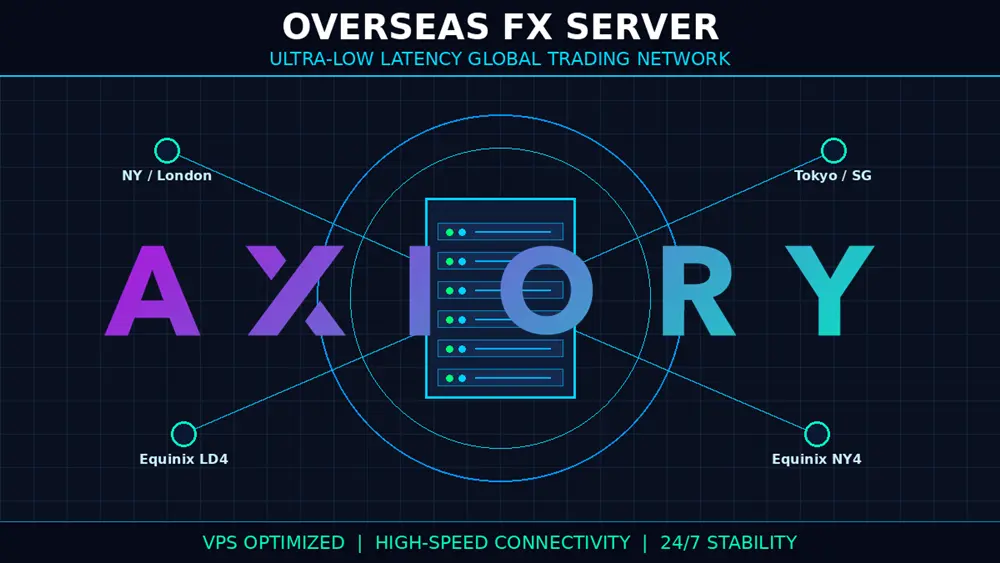
海外FX AXIORY(アキシオリー)のサーバー関連情報をまとめました。
AXIORYサーバーとは?初心者向けに結論から解説
AXIORYサーバーとは、AXIORYの取引口座にMT4、MT5、cTraderなどの取引ツールから接続するための入口のようなものです。
AXIORYで口座開設をしたあと、取引ツールにログインするときは、口座番号、パスワード、サーバー名などを正しく入力する必要があります。
このサーバー名を間違えると、口座番号やパスワードが正しくてもログインできない場合があります。
特に初心者は、MT4とMT5のサーバーを混同したり、ライブ口座とデモ口座のサーバーを間違えたりしやすいので注意が必要です。
| 確認する項目 | 内容 |
|---|---|
| サーバー名 | 取引口座へ接続するために必要 |
| 口座番号 | ログインIDとして使う |
| パスワード | 取引口座に入るための認証情報 |
| MT4・MT5 | それぞれ対応するサーバーを選ぶ |
| cTrader | MetaTraderとはログイン方法が違う |
| サーバー時間 | チャート表示やローソク足に関係 |
| 日本時間 | サーバー時間とは一致しない場合がある |
AXIORYサーバーで大切なのは、サーバー名、口座番号、パスワードをセットで管理することです。
どれかひとつでも間違えると、ログインできない、回線不通になる、無効な口座と表示されるといったトラブルにつながります。
AXIORYサーバーは取引口座へ接続するための入口
AXIORYサーバーは、取引ツールとAXIORYの取引口座をつなぐための入口です。
MT4やMT5にログインするとき、単に口座番号とパスワードを入力するだけではなく、正しいサーバーを選ぶ必要があります。
サーバーが違うと、ログイン情報が一致せず、接続できないことがあります。
| 必要な情報 | 役割 |
|---|---|
| 口座番号 | どの取引口座に入るかを示す |
| パスワード | 本人確認のために使う |
| サーバー名 | どのサーバーへ接続するかを指定 |
| 取引ツール | MT4、MT5、cTraderなど |
| 口座タイプ | スタンダード口座、ナノ口座、テラ口座など |
AXIORYサーバーは、ログイン時に必ず確認すべき重要な情報です。
口座番号やパスワードだけを見ていても、サーバー名が違えば正常に接続できない場合があります。
MT4・MT5・cTraderでサーバーの考え方が違う
AXIORYでは、MT4、MT5、cTraderなどの取引ツールを使えます。
ただし、それぞれログイン方法やサーバーの考え方が少し違います。
MT4口座はMT4にログインし、MT5口座はMT5にログインする必要があります。
MT4用の口座情報をMT5に入力しても、基本的にはログインできません。
| 取引ツール | 注意点 |
|---|---|
| MT4 | MT4用口座とサーバーを使う |
| MT5 | MT5用口座とサーバーを使う |
| cTrader | cTrader用のログイン情報を確認する |
| スマホアプリ | ブローカー名やサーバー名を検索する |
| PC版 | サーバー検索や手動入力を確認する |
cTraderはMetaTraderとはログイン方法が違うため、MT4やMT5と同じ感覚で設定しないようにしましょう。
使う取引ツールごとに、必要なログイン情報を確認することが大切です。
サーバー名は口座開設後のメールで確認できる
AXIORYのサーバー名は、口座開設後に届くメールやMyAxioryの口座情報で確認できます。
口座番号、パスワード、サーバー名は、ログイン時に必要になる大切な情報です。
特に複数口座を持っている場合は、どの口座がどのサーバーに対応しているのかを分かるようにしておきましょう。
| 確認場所 | 確認できる情報 |
|---|---|
| 口座開設メール | 口座番号、サーバー名など |
| MyAxiory | 口座情報や取引口座の状態 |
| MT4・MT5 | ログイン画面のサーバー選択 |
| 登録メール | 初期情報や案内 |
| 日本語サポート | 分からない場合の確認先 |
サーバー名が分からないまま適当に選ぶと、ログインできない原因になります。
メールを削除してしまった場合や情報が分からない場合は、MyAxioryや日本語サポートで確認しましょう。
サーバー時間と日本時間は同じとは限らない
AXIORYサーバーでは、チャート上の時間が日本時間と同じとは限りません。
MT4やMT5のチャートに表示される時間は、サーバー時間で表示される場合があります。
そのため、日本時間の感覚でチャートを見ると、ローソク足の区切りやロールオーバー時間がズレて見えることがあります。
| 時間の種類 | 内容 |
|---|---|
| サーバー時間 | 取引ツール上に表示される時間 |
| 日本時間 | 日本で普段使う時間 |
| GMT | 世界標準時の基準として使われる時間 |
| 夏時間 | サマータイムでズレる場合 |
| 冬時間 | 標準時間で表示される場合 |
| ロールオーバー | 日またぎ処理の時間 |
サーバー時間が日本時間と違っていても、すぐに異常とは限りません。
ただし、経済指標の時間やEAの稼働時間を決めるときは、日本時間とのズレを理解しておく必要があります。
ログインできないときはサーバー選択を確認する
AXIORYにログインできないときは、まずサーバー選択を確認しましょう。
「回線不通」「無効な口座」「認証失敗」のような表示が出る場合、口座番号、パスワード、サーバー名のどれかが間違っている可能性があります。
特にMT4口座をMT5に入力している、デモ口座とライブ口座を間違えている、サーバー名を選び間違えているケースはよくあります。
| ログインできない原因 | 確認すること |
|---|---|
| サーバー名の間違い | 口座開設メールと照合する |
| 口座番号の間違い | 数字の入力ミスを確認 |
| パスワードの間違い | 大文字・小文字を確認 |
| MT4・MT5の混同 | 口座に合うツールを使う |
| デモ・ライブの混同 | 口座種別を確認 |
| 通信環境 | ネット回線を確認 |
ログインできないときは、焦って何度も入力するより、口座情報をひとつずつ確認するほうが早く解決しやすいです。
AXIORYサーバーは、取引口座に接続するための大切な情報です。
MT4、MT5、cTraderではログイン方法やサーバーの扱いが違うため、口座番号、パスワード、サーバー名を正しく確認しましょう。
また、サーバー時間と日本時間は同じとは限らないため、チャート時間、ロールオーバー、EAの稼働時間を考えるときは注意が必要です。
AXIORYサーバーの基本情報
AXIORYサーバーを理解するには、まず取引サーバーの役割を知っておくことが大切です。
取引サーバーは、MT4、MT5、cTraderなどの取引ツールと、AXIORYの取引口座をつなぐための仕組みです。
トレーダーが注文を出すと、その注文は取引ツールからサーバーへ送られ、そこから処理されます。
そのため、ログイン情報だけでなく、正しいサーバーに接続できているかどうかが重要になります。
| 項目 | 内容 |
|---|---|
| 取引サーバー | 取引口座へ接続するための仕組み |
| ログインサーバー | ログイン時に選ぶ接続先 |
| サーバー名 | 口座ごとに指定される場合がある |
| 口座番号 | ログインIDとして使う |
| パスワード | 取引口座の認証に使う |
| 取引ツール | MT4、MT5、cTraderなど |
| サーバー時間 | チャートやローソク足の表示に影響 |
AXIORYサーバーは、普段の取引ではあまり意識しないかもしれません。
しかし、ログインできない、回線不通になる、無効な口座と表示される、チャート時間が日本時間と違うといった場面では、サーバーの理解が役立ちます。
取引サーバーとは何か
取引サーバーとは、トレーダーの取引ツールとAXIORYの取引環境をつなぐ接続先です。
MT4やMT5にログインするときは、口座番号、パスワード、サーバー名を使って取引口座に接続します。
この接続先が正しくないと、取引口座にログインできません。
| 取引サーバーの役割 | 内容 |
|---|---|
| ログイン認証 | 口座番号とパスワードを確認 |
| 注文処理 | 新規注文や決済を処理 |
| レート配信 | チャートや価格を表示 |
| 口座情報 | 残高や証拠金を反映 |
| 取引履歴 | 注文や決済の履歴を管理 |
AXIORYサーバーは、取引ツールと取引口座をつなぐために欠かせない接続先です。
サーバー名を間違えると、正しい口座番号やパスワードを入力してもログインできないことがあります。
ログインサーバーと口座番号の関係
AXIORYにログインするときは、口座番号とサーバー名をセットで確認する必要があります。
口座番号はログインIDのようなもので、どの口座に入るかを示します。
サーバー名は、その口座がどの接続先にあるかを示す情報です。
| 情報 | 役割 |
|---|---|
| 口座番号 | 取引口座を指定する |
| パスワード | 本人確認に使う |
| サーバー名 | 接続先を指定する |
| 口座タイプ | 取引条件に関係する |
| 取引ツール | MT4、MT5、cTraderを選ぶ |
口座番号が正しくても、サーバー名が違えばログインできない場合があります。
逆に、サーバー名が正しくても、口座番号やパスワードが間違っていればログインできません。
ログインできないときは、どれかひとつだけを見るのではなく、口座番号、パスワード、サーバー名をまとめて確認しましょう。
ライブ口座とデモ口座でサーバーが違う場合がある
AXIORYでは、ライブ口座とデモ口座でサーバーが違う場合があります。
ライブ口座は実際の資金で取引する口座です。
デモ口座は仮想資金で練習するための口座です。
この2つは役割が違うため、ログイン先のサーバーも分かれていることがあります。
| 口座の種類 | 内容 |
|---|---|
| ライブ口座 | 実際の資金で取引する口座 |
| デモ口座 | 仮想資金で練習する口座 |
| ライブサーバー | 本番口座用の接続先 |
| デモサーバー | 練習口座用の接続先 |
| 注意点 | 口座種別に合うサーバーを選ぶ |
デモ口座のサーバーにライブ口座の情報を入力しても、ログインできない場合があります。
また、ライブ口座のサーバーにデモ口座の情報を入力しても、同じように接続できないことがあります。
口座開設メールやMyAxioryで、ライブ口座なのかデモ口座なのかを確認しましょう。
口座タイプによってサーバーが分かれる場合がある
AXIORYでは、口座タイプや取引ツールによってサーバーが分かれる場合があります。
たとえば、MT4用の口座、MT5用の口座、cTrader用の口座では、ログイン方法や接続先が違うことがあります。
また、ナノ口座、テラ口座、スタンダード口座、マックス口座など、口座タイプごとに取引条件も変わる場合があります。
| 確認すること | 内容 |
|---|---|
| 口座タイプ | スタンダード、ナノ、テラなど |
| 取引ツール | MT4、MT5、cTrader |
| サーバー名 | 口座に対応したものを選ぶ |
| ログイン情報 | 口座開設メールで確認 |
| MyAxiory | 口座情報を確認 |
MT4口座はMT4、MT5口座はMT5というように、口座に合った取引ツールを使う必要があります。
MT4口座をMT5に入力したり、MT5口座をMT4に入力したりすると、ログインできない原因になります。
サーバーを間違えるとログインできない
AXIORYでサーバーを間違えると、ログインできないことがあります。
よくある表示としては、「回線不通」「無効な口座」「認証失敗」などがあります。
これらはサーバーだけでなく、口座番号やパスワード、通信環境、メンテナンスなどが原因になることもあります。
| 表示・状態 | 考えられる原因 |
|---|---|
| 回線不通 | サーバー選択ミス、通信環境、メンテナンス |
| 無効な口座 | 口座番号、パスワード、サーバーの間違い |
| 認証失敗 | ログイン情報の入力ミス |
| 接続できない | ネット回線やツール側の問題 |
| サーバーがない | サーバー検索やツール更新が必要 |
ログインできないときは、まず落ち着いて口座開設メールやMyAxioryを確認しましょう。
次に、取引ツールがMT4なのかMT5なのか、ライブ口座なのかデモ口座なのか、サーバー名が合っているかを確認します。
それでも解決しない場合は、日本語サポートに問い合わせるのが安心です。
AXIORYサーバーの基本は、口座番号、パスワード、サーバー名を正しく組み合わせることです。
ライブ口座とデモ口座、MT4とMT5、口座タイプごとの違いを理解しておけば、ログインできないトラブルを減らせます。
サーバーを間違えると取引口座に接続できないため、口座開設メールやMyAxioryで必ず確認しましょう。
AXIORYのMT4サーバー
AXIORYのMT4サーバーは、AXIORYのMT4口座へログインするために必要な接続先です。
MT4を使う場合は、口座番号、パスワード、サーバー名を入力してログインします。
このとき、サーバー名を間違えると、口座番号やパスワードが正しくてもログインできないことがあります。
特に、MT4口座とMT5口座を混同している場合や、ライブ口座とデモ口座を間違えている場合は注意が必要です。
| 確認する情報 | 内容 |
|---|---|
| 口座番号 | MT4ログイン時に使うID |
| パスワード | 取引口座に入るための情報 |
| サーバー名 | MT4口座に接続するための接続先 |
| 口座タイプ | スタンダード口座、ナノ口座など |
| ライブ・デモ | 本番口座か練習口座か |
| PC・スマホ | それぞれ設定方法が少し違う |
AXIORYのMT4サーバーは、口座開設後に届くメールやMyAxioryで確認できます。
ログインできないときは、まずサーバー名が正しいかを確認しましょう。
MT4でサーバーを選ぶ流れ
AXIORYのMT4でサーバーを選ぶ流れは、基本的にシンプルです。
MT4を起動し、ログイン画面で口座番号、パスワード、サーバー名を入力または選択します。
PC版とスマホ版で画面は違いますが、確認する情報はほぼ同じです。
| 手順 | 内容 |
|---|---|
| 1 | MT4を起動する |
| 2 | 既存の取引口座にログインを選ぶ |
| 3 | 口座番号を入力する |
| 4 | パスワードを入力する |
| 5 | AXIORYのMT4サーバーを選ぶ |
| 6 | ログインできるか確認する |
AXIORYのMT4では、口座番号・パスワード・サーバー名を正しく組み合わせることが重要です。
どれかひとつでも違うと、ログインできない原因になります。
MT4サーバー名の確認方法
AXIORYのMT4サーバー名は、口座開設後に届くメールで確認できます。
また、MyAxioryの口座情報から確認できる場合もあります。
複数の口座を持っている場合は、どの口座がどのサーバーに対応しているのかを間違えないようにしましょう。
| 確認場所 | 確認できること |
|---|---|
| 口座開設メール | 口座番号、サーバー名など |
| MyAxiory | 取引口座情報 |
| MT4ログイン画面 | サーバー選択 |
| 登録メール | 初期ログイン情報 |
| 日本語サポート | 不明点の確認 |
メール内のサーバー名をそのままコピーして使うと、入力ミスを減らしやすいです。
サーバー名が分からない場合は、適当に選ばず、MyAxioryやサポートで確認しましょう。
PC版MT4でサーバーを検索する方法
PC版MT4でAXIORYのサーバーが見つからない場合は、サーバー検索を試します。
ログイン画面やサーバー追加画面で、AXIORYと入力して検索できる場合があります。
ただし、古いMT4を使っていると、サーバーがうまく表示されないことがあります。
| PC版MT4で確認すること | 内容 |
|---|---|
| サーバー検索 | AXIORYと入力して探す |
| サーバー名 | メールの表記と同じか確認 |
| MT4のバージョン | 古い場合は更新 |
| インストール元 | 公式サイトから入手したか |
| ネット接続 | 回線が安定しているか |
サーバーが表示されない場合は、取引ツールを再起動したり、公式サイトからMT4を再インストールしたりする方法があります。
それでも見つからない場合は、日本語サポートに確認しましょう。
スマホ版MT4でサーバーを選択する方法
スマホ版MT4でも、AXIORYのサーバーを選択してログインできます。
スマホアプリでは、ブローカー検索画面でAXIORYと入力し、表示されたサーバーを選ぶ流れになります。
ただし、サーバー名が複数表示される場合があるため、口座開設メールに記載されたサーバーを選ぶことが大切です。
| スマホ版MT4で見ること | 内容 |
|---|---|
| ブローカー検索 | AXIORYと入力する |
| サーバー一覧 | 該当するサーバーを選ぶ |
| 口座番号 | 入力ミスに注意 |
| パスワード | 大文字・小文字を確認 |
| ライブ・デモ | 口座種別を間違えない |
| 通信環境 | Wi-Fiやモバイル回線を確認 |
スマホ版MT4では、画面が小さいため、サーバー名や口座番号の選択ミスが起きやすいです。
ログインできない場合は、一度入力内容を削除して、メールの情報を見ながら再入力しましょう。
MT4サーバーが表示されないときの注意点
AXIORYのMT4サーバーが表示されない場合、いくつかの原因が考えられます。
取引ツールが古い、検索語句が間違っている、公式以外のMT4を使っている、通信環境が不安定などです。
また、MT5口座の情報でMT4にログインしようとしている場合も、うまく接続できません。
| 原因 | 対処法 |
|---|---|
| サーバー検索で出ない | AXIORYと入力して再検索 |
| MT4が古い | 最新版へ更新 |
| 公式以外のMT4 | 公式サイトから再インストール |
| 通信環境が不安定 | Wi-Fiや回線を確認 |
| 口座種別の間違い | MT4口座か確認 |
| サーバー名不明 | MyAxioryやサポートで確認 |
サーバーが見つからないときは、焦って似た名前のサーバーを選ばないようにしましょう。
違うサーバーを選ぶと、ログインできなかったり、無効な口座と表示されたりする場合があります。
AXIORYのMT4サーバーは、MT4口座にログインするための大切な接続先です。
口座番号、パスワード、サーバー名をセットで確認し、ライブ口座とデモ口座、MT4口座とMT5口座を間違えないようにしましょう。
サーバーが表示されない場合は、サーバー検索、MT4の更新、公式ツールの再インストール、MyAxioryや日本語サポートでの確認を試すのがおすすめです。
AXIORYのMT5サーバー
AXIORYのMT5サーバーは、AXIORYのMT5口座にログインするための接続先です。
MT5を使う場合は、MT5用の口座番号、パスワード、サーバー名を入力してログインします。
ここで注意したいのは、MT4口座の情報をMT5に入力しても、基本的にはログインできないという点です。
MT4とMT5は似ていますが、別の取引ツールです。
そのため、AXIORYでMT5を使う場合は、MT5に対応した口座とサーバーを選ぶ必要があります。
| 確認する情報 | 内容 |
|---|---|
| MT5口座番号 | MT5ログイン時に使うID |
| パスワード | 取引口座へ入るための情報 |
| MT5サーバー名 | MT5口座に接続するための接続先 |
| 口座タイプ | テラ口座など対応口座を確認 |
| ライブ・デモ | 本番口座か練習口座か |
| PC・スマホ | ログイン画面の表示が違う場合がある |
AXIORYのMT5サーバーにログインできない場合は、口座番号やパスワードだけでなく、MT5用のサーバーを選んでいるか確認しましょう。
MT5でサーバーを選ぶ流れ
AXIORYのMT5でサーバーを選ぶ流れは、MT4と似ています。
MT5を起動し、既存の取引口座へログインする画面で、口座番号、パスワード、サーバー名を入力または選択します。
ただし、MT4用のサーバーではなく、MT5用のサーバーを選ぶ必要があります。
| 手順 | 内容 |
|---|---|
| 1 | MT5を起動する |
| 2 | 既存の取引口座にログインを選ぶ |
| 3 | 口座番号を入力する |
| 4 | パスワードを入力する |
| 5 | AXIORYのMT5サーバーを選ぶ |
| 6 | 接続状態を確認する |
AXIORYのMT5では、MT5口座とMT5サーバーを正しく組み合わせることが大切です。
MT4のログイン情報をそのまま使おうとすると、無効な口座や認証失敗になることがあります。
MT5サーバー名の確認方法
AXIORYのMT5サーバー名は、口座開設後に届くメールやMyAxioryで確認できます。
口座開設メールには、口座番号やサーバー情報が記載されている場合があります。
複数口座を持っている人は、どの口座がMT4用で、どの口座がMT5用なのかを分けて管理しましょう。
| 確認場所 | 確認できること |
|---|---|
| 口座開設メール | 口座番号、サーバー名など |
| MyAxiory | 取引口座の情報 |
| MT5ログイン画面 | サーバー選択 |
| 登録メール | 初期ログイン情報 |
| 日本語サポート | 分からない場合の確認 |
サーバー名が分からない場合は、適当に選ばず、MyAxioryや日本語サポートで確認するのがおすすめです。
特にMT4とMT5の両方を使っている人は、口座ごとのログイン情報を混同しないようにしましょう。
PC版MT5でログインする方法
PC版MT5でAXIORYにログインする場合は、まずMT5を起動し、口座ログイン画面を開きます。
その後、口座番号、パスワード、サーバー名を入力します。
サーバーが一覧に表示されない場合は、ブローカー名やサーバー名で検索できる場合があります。
| PC版MT5で確認すること | 内容 |
|---|---|
| ログインID | 口座番号を入力 |
| パスワード | 大文字・小文字を確認 |
| サーバー | MT5用サーバーを選択 |
| 接続状態 | 右下の通信状況を確認 |
| バージョン | 古い場合は更新 |
| インストール元 | 公式サイトから入手したか確認 |
PC版MT5でログインできない場合は、入力ミス、サーバー選択ミス、通信環境、ツールのバージョンを確認しましょう。
古いMT5を使っている場合は、最新版へ更新することで改善することがあります。
スマホ版MT5でログインする方法
スマホ版MT5でも、AXIORYのMT5口座へログインできます。
スマホアプリでは、ブローカー検索画面でAXIORYを検索し、表示されたサーバーの中から該当するものを選びます。
その後、口座番号とパスワードを入力してログインします。
| スマホ版MT5で確認すること | 内容 |
|---|---|
| ブローカー検索 | AXIORYと入力する |
| サーバー選択 | MT5用サーバーを選ぶ |
| 口座番号 | 入力ミスに注意 |
| パスワード | 大文字・小文字を確認 |
| ライブ・デモ | 口座種別を間違えない |
| 通信環境 | Wi-Fiやモバイル回線を確認 |
スマホ版MT5は便利ですが、画面が小さいため、サーバー名や口座番号の入力ミスが起きやすいです。
ログインできない場合は、口座開設メールを見ながら、ひとつずつ情報を確認しましょう。
MT4とMT5のサーバーを間違えない
AXIORYのサーバー設定でよくある失敗が、MT4とMT5を間違えることです。
MT4口座はMT4に、MT5口座はMT5にログインする必要があります。
MT4口座の口座番号をMT5に入力しても、正常にログインできない場合があります。
| 間違いやすい内容 | 正しい考え方 |
|---|---|
| MT4口座をMT5に入力 | MT4口座はMT4で使う |
| MT5口座をMT4に入力 | MT5口座はMT5で使う |
| サーバー名を適当に選ぶ | メールやMyAxioryで確認 |
| ライブ口座とデモ口座を混同 | 口座種別を確認 |
| 似た名前のサーバーを選ぶ | 正式なサーバー名を確認 |
MT4とMT5は、見た目や名前が似ていますが、別のプラットフォームです。
自分が開設した口座がMT4用なのかMT5用なのかを確認してから、正しいサーバーへログインしましょう。
AXIORYのMT5サーバーは、MT5口座に接続するための大切な情報です。
口座番号、パスワード、MT5サーバー名を正しく入力し、MT4口座やデモ口座と混同しないようにしましょう。
ログインできない場合は、口座開設メール、MyAxiory、サーバー選択、通信環境、MT5のバージョンを順番に確認することが大切です。
AXIORYのcTraderサーバー
AXIORYのcTraderは、MT4やMT5とはログイン方法の考え方が少し違います。
MT4やMT5では、口座番号、パスワード、サーバー名を入力してログインする流れが一般的です。
一方、cTraderでは、cTrader IDと取引口座をひも付けて使う形になるため、MetaTraderと同じ感覚でサーバー名を探そうとすると迷うことがあります。
AXIORYでcTraderを使う場合は、MT4・MT5とは別のログイン情報や接続方法を確認しておきましょう。
| 比較項目 | MT4・MT5 | cTrader |
|---|---|---|
| ログイン方法 | 口座番号・パスワード・サーバー名 | cTrader IDを使う場合がある |
| サーバー選択 | サーバー名を選ぶ | 取引口座とのひも付けを確認 |
| 取引ツール | MetaTrader | cTrader |
| 確認場所 | 口座開設メール、MyAxiory | cTrader関連メール、MyAxiory |
| 注意点 | MT4とMT5を間違えやすい | MetaTraderとログイン方法が違う |
cTraderは、裁量取引をしやすい取引ツールとして使われることがあります。
ただし、AXIORYのcTraderにログインできない場合は、MT4やMT5とは違う原因を確認する必要があります。
cTraderはMetaTraderとログイン方法が違う
AXIORYのcTraderは、MetaTraderとはログイン方法が違います。
MT4やMT5では、取引口座番号とパスワード、サーバー名を入力してログインします。
しかし、cTraderでは、cTrader IDを使ってログインする仕組みになる場合があります。
| 項目 | 確認すること |
|---|---|
| cTrader ID | cTraderにログインするための情報 |
| 取引口座 | AXIORYのcTrader口座 |
| パスワード | cTrader用のログイン情報 |
| メールアドレス | 登録情報と一致しているか |
| MyAxiory | cTrader口座の状態を確認 |
AXIORYでcTraderを使う場合は、MT4・MT5のサーバー名と同じ考え方でログインしないことが大切です。
ログインできないときは、cTrader用のメールやMyAxioryの情報を確認しましょう。
cTrader IDと取引口座の関係
cTrader IDは、cTraderを利用するためのアカウント情報です。
AXIORYのcTrader口座を使う場合、このcTrader IDと取引口座がひも付いているかを確認する必要があります。
口座が正しくひも付いていないと、ログインできても取引口座が表示されない場合があります。
| 確認すること | 内容 |
|---|---|
| cTrader ID | ログインに使うID |
| 登録メール | 口座開設時のメールと一致しているか |
| 取引口座 | cTrader対応口座か |
| 口座状態 | 有効化されているか |
| パスワード | cTrader用のものか |
MT4やMT5の口座番号をそのままcTraderに入力しても、同じように使えるとは限りません。
cTraderを使う場合は、cTrader用の案内メールやMyAxioryの口座情報を確認しましょう。
cTraderのサーバー確認方法
AXIORYのcTraderでは、MT4やMT5のようにサーバー名を選ぶよりも、ログインするcTrader IDや取引口座の状態を確認することが大切です。
cTraderにログインしたあと、取引口座が表示されているか、残高や口座番号が正しいかを確認しましょう。
| 確認場所 | 見るポイント |
|---|---|
| cTraderログイン画面 | 登録メールやID |
| cTrader内の口座一覧 | 取引口座が表示されているか |
| MyAxiory | cTrader口座の情報 |
| 登録メール | 初期ログイン情報 |
| 日本語サポート | 不明点の確認 |
cTraderで口座が表示されない場合は、ログインしているcTrader IDが違う可能性があります。
複数のメールアドレスを使っている人は、どのメールアドレスでcTrader IDを作成したか確認しておきましょう。
cTraderにログインできない原因
AXIORYのcTraderにログインできない原因はいくつかあります。
よくあるのは、メールアドレスやパスワードの入力ミス、cTrader IDの違い、口座のひも付け不備、通信環境、メンテナンスなどです。
MT4やMT5のようにサーバー名を間違えるというより、cTrader側のログイン情報を確認することが重要です。
| 原因 | 確認すること |
|---|---|
| メールアドレスの間違い | 登録メールと一致しているか |
| パスワードの間違い | cTrader用か確認 |
| cTrader IDの違い | 正しいIDでログインしているか |
| 口座が表示されない | 取引口座とのひも付けを確認 |
| 通信環境 | ネット接続を確認 |
| メンテナンス | 公式お知らせを確認 |
ログインできない場合は、まずパスワードを再確認し、それでも難しい場合はパスワード再設定やサポートへの問い合わせを検討しましょう。
特に口座が表示されない場合は、MyAxioryの口座情報も確認しておくと原因を絞りやすいです。
cTrader利用時の注意点
AXIORYでcTraderを使うときは、MT4やMT5との違いを理解しておきましょう。
取引画面、注文方法、チャート表示、ログイン方法が違うため、初めて使う人はデモ口座や少額取引で操作に慣れるのがおすすめです。
また、サーバー時間や取引時間、銘柄ごとの条件も確認しておく必要があります。
| cTrader利用時の注意点 | 内容 |
|---|---|
| ログイン方法 | MetaTraderと違う |
| 注文操作 | 成行、指値、逆指値を確認 |
| 取引口座 | cTrader対応口座か確認 |
| 取引時間 | 銘柄ごとに違う |
| スプレッド | 銘柄や時間帯で変わる |
| 通信環境 | 安定した回線を使う |
cTraderは使いやすいと感じる人も多い一方で、MT4やMT5に慣れている人ほど最初は操作に戸惑うことがあります。
AXIORYでcTraderを使う場合は、ログイン方法、取引口座、注文方法、銘柄ごとの取引条件を確認してから本格的に取引しましょう。
AXIORYのcTraderサーバーは、MT4やMT5のようにサーバー名を選んでログインする感覚とは異なる場合があります。
cTrader ID、登録メール、取引口座のひも付け、MyAxioryの口座情報を確認することが大切です。
ログインできない場合は、メールアドレス、パスワード、cTrader ID、通信環境、メンテナンス情報を順番に確認しましょう。
AXIORYサーバー名の確認方法
AXIORYサーバー名は、MT4やMT5にログインするときに必要になる大切な情報です。
AXIORYで取引口座を開設すると、口座番号やログイン情報と一緒に、利用するサーバー名が案内される場合があります。
サーバー名を間違えると、口座番号やパスワードが正しくてもログインできないことがあるため、必ず正しい情報を確認しましょう。
特に、複数口座を持っている人、MT4とMT5を両方使っている人、デモ口座とライブ口座を使い分けている人は注意が必要です。
| 確認方法 | 確認できること |
|---|---|
| 口座開設後のメール | 口座番号、サーバー名、初期情報 |
| MyAxiory | 取引口座の情報 |
| MT4・MT5のログイン画面 | サーバー選択 |
| 登録メール | 過去のログイン情報 |
| 日本語サポート | 不明点の確認 |
| メモ管理 | 口座番号とサーバー名の整理 |
AXIORYサーバー名は、適当に選ぶものではありません。
口座ごとに指定された情報を確認し、口座番号、パスワード、サーバー名をセットで管理することが大切です。
口座開設後のメールを確認する
AXIORYサーバー名を確認する基本は、口座開設後に届くメールを見ることです。
口座を開設すると、登録メールアドレスにログイン情報が届く場合があります。
そのメールには、口座番号、ログインに必要な情報、サーバー名などが記載されていることがあります。
| メールで確認する項目 | 内容 |
|---|---|
| 口座番号 | MT4・MT5ログイン時に使う |
| サーバー名 | 接続先として選ぶ |
| 口座タイプ | スタンダード、ナノ、テラなど |
| 取引ツール | MT4、MT5、cTraderなど |
| 初期パスワード | ログイン時に使う場合がある |
AXIORYサーバー名は、口座開設メールに記載された情報をそのまま確認するのが基本です。
メールが見つからない場合は、受信箱だけでなく、迷惑メールフォルダや過去の登録メールも確認しましょう。
MyAxioryで口座情報を確認する
AXIORYサーバー名は、MyAxioryから確認できる場合があります。
MyAxioryは、AXIORYの口座管理ページです。
取引口座の状態や口座タイプ、入出金、本人確認などを確認できます。
| MyAxioryで確認すること | 内容 |
|---|---|
| 取引口座一覧 | 持っている口座を確認 |
| 口座番号 | ログインIDを確認 |
| 口座タイプ | スタンダード、ナノ、テラなど |
| 取引ツール | MT4・MT5・cTraderを確認 |
| 口座状態 | 有効化されているか確認 |
MyAxioryで口座情報を見ると、複数口座を持っている場合でも整理しやすくなります。
ただし、パスワードやサーバー名の表示方法は変更されることがあるため、分からない場合はサポートに確認しましょう。
MT4・MT5のログイン画面で確認する
AXIORYサーバー名は、MT4やMT5のログイン画面でも確認できます。
ログイン画面でサーバー一覧を開き、AXIORYと検索すると、関連するサーバーが表示される場合があります。
ただし、似たような名前のサーバーが複数出ることがあるため、口座開設メールに記載されたサーバー名と照合する必要があります。
| ログイン画面で見ること | 内容 |
|---|---|
| ブローカー検索 | AXIORYと入力する |
| サーバー一覧 | 表示された候補を確認 |
| サーバー名 | メールの表記と一致するか |
| MT4・MT5 | 口座に合うツールか |
| ライブ・デモ | 口座種別を間違えない |
サーバー一覧に表示されたものを適当に選ぶと、ログインできない原因になります。
必ず、口座番号に対応したサーバーを選びましょう。
サーバー名が分からないときはサポートへ確認する
AXIORYサーバー名が分からない場合は、日本語サポートに確認しましょう。
口座開設メールを削除してしまった場合や、MyAxioryで確認しても分からない場合は、無理に推測してログインしようとしないほうが安全です。
サポートへ問い合わせるときは、確認したい内容を具体的に伝えるとスムーズです。
| サポートに伝えること | 内容 |
|---|---|
| 登録メールアドレス | 本人確認に使われる場合 |
| 口座番号 | どの口座か分かりやすい |
| 取引ツール | MT4、MT5、cTrader |
| 口座種別 | ライブ口座かデモ口座か |
| 表示されるエラー | 回線不通、無効な口座など |
「MT4にログインしたいが、サーバー名が分からない」「MT5のサーバー候補が複数出て迷っている」など、具体的に聞くと解決しやすいです。
ログインできない状態が続く場合も、自己判断で何度も入力するよりサポートに確認しましょう。
口座番号とサーバー名をセットで管理する
AXIORYを使うなら、口座番号とサーバー名はセットで管理しましょう。
複数口座を作ると、どの口座がMT4用なのか、MT5用なのか、ライブ口座なのか、デモ口座なのか分かりにくくなることがあります。
そのため、メモやパスワード管理ツールで整理しておくと便利です。
| 管理する情報 | 内容 |
|---|---|
| 口座番号 | ログインID |
| サーバー名 | 接続先 |
| 取引ツール | MT4、MT5、cTrader |
| 口座タイプ | スタンダード、ナノ、テラなど |
| ライブ・デモ | 本番口座か練習口座か |
| 登録メール | 確認用 |
口座番号とサーバー名を別々に管理していると、ログイン時に間違えやすくなります。
特にスマホとPCの両方でログインする人は、同じ情報を使っているか確認しましょう。
AXIORYサーバー名は、口座開設メール、MyAxiory、MT4・MT5のログイン画面、日本語サポートで確認できます。
サーバー名を間違えると、口座番号やパスワードが正しくてもログインできない場合があります。
口座番号、パスワード、サーバー名、取引ツール、口座タイプをセットで管理し、ログイン時のトラブルを防ぎましょう。
AXIORYサーバー時間と日本時間
AXIORYサーバー時間とは、MT4やMT5などの取引ツール上で表示される時間のことです。
日本で普段使っている日本時間とは違う場合があります。
そのため、AXIORYのチャートを見たときに「時間がずれている」と感じることがありますが、これはサーバー時間で表示されているためです。
特に、ローソク足の区切り、日足の始まり、ロールオーバー、EAの稼働時間、経済指標の確認では、サーバー時間と日本時間の違いを理解しておくことが大切です。
| 時間の種類 | 内容 |
|---|---|
| サーバー時間 | MT4・MT5などに表示される時間 |
| 日本時間 | 日本で普段使う時間 |
| GMT | 世界標準時の基準になる時間 |
| ロンドン時間 | 海外市場で意識されやすい時間 |
| 夏時間 | サマータイムでズレる場合 |
| 冬時間 | 標準時間として表示される場合 |
| ロールオーバー | 日またぎ処理の時間 |
AXIORYサーバー時間を日本時間と同じものだと思い込むと、取引時間や指標発表時間を間違える原因になります。
特に初心者は、チャートの表示時間と実際の日本時間を分けて考えるようにしましょう。
サーバー時間とは何か
サーバー時間とは、取引サーバー側で使われている時間のことです。
MT4やMT5のチャートに表示される時間は、このサーバー時間にもとづいています。
そのため、パソコンやスマホの日本時間とは違って表示される場合があります。
| サーバー時間が関係するもの | 内容 |
|---|---|
| チャート表示 | ローソク足の時間に影響 |
| 日足の区切り | 1日の始まりと終わりに関係 |
| 取引履歴 | 注文や決済の時間表示 |
| ロールオーバー | 日またぎ処理の基準 |
| EAの稼働 | 時間指定の設定に影響 |
AXIORYサーバー時間は、チャートや取引履歴の表示に関係する重要な時間です。
日本時間と違っていても、それだけで不具合とは限りません。
AXIORYのMT4時間と日本時間の違い
AXIORYのMT4時間は、日本時間と同じではない場合があります。
MT4上のチャート時間はサーバー時間で表示されるため、日本時間より前後して見えることがあります。
たとえば、日本時間では夜なのに、MT4上では違う時間が表示されていることがあります。
| 比較項目 | 内容 |
|---|---|
| MT4時間 | サーバー時間で表示 |
| 日本時間 | 日本の標準時間 |
| チャートの時間 | MT4時間に合わせて表示 |
| 経済指標 | 日本時間で確認することが多い |
| EA設定 | MT4時間を基準にする場合がある |
MT4の表示時間を日本時間に変更できない場合もあります。
そのため、日本時間で取引したい人は、サーバー時間とのズレを把握しておく必要があります。
チャート時間がずれて見える理由
AXIORYのチャート時間が日本時間とずれて見える理由は、取引ツールがサーバー時間を基準にしているためです。
これはAXIORYに限らず、海外FXのMT4やMT5ではよくあることです。
チャート時間が日本時間と違っていても、価格そのものが間違っているわけではありません。
| ずれて見える場面 | 理由 |
|---|---|
| ローソク足の時間 | サーバー時間で区切られる |
| 日足の開始 | 日本時間の0時とは限らない |
| 取引履歴 | サーバー時間で表示される場合 |
| EAの稼働時間 | サーバー時間で判定される場合 |
| 指標発表時刻 | 日本時間と照合が必要 |
チャート時間のズレを知らないと、経済指標の前後やロールオーバー時間を間違えることがあります。
特に時間指定で取引する人やEAを使う人は注意しましょう。
ロールオーバーとサーバー時間の関係
ロールオーバーとは、ポジションを翌日に持ち越す処理のことです。
FXでは日をまたいでポジションを保有すると、スワップポイントが発生する場合があります。
この日またぎ処理の時間は、サーバー時間と関係します。
| ロールオーバーで見ること | 内容 |
|---|---|
| 日またぎ処理 | ポジションを翌日に持ち越す |
| スワップ | 保有銘柄によって発生する場合 |
| サーバー時間 | 処理タイミングに関係 |
| スプレッド拡大 | 前後で広がることがある |
| EA運用 | 停止時間や稼働時間に注意 |
ロールオーバー前後は、スプレッドが広がりやすい場合があります。
短期売買をする人は、この時間帯を避けることで余計なコストを抑えやすくなります。
夏時間・冬時間で見え方が変わる場合がある
AXIORYサーバー時間は、夏時間と冬時間で見え方が変わる場合があります。
日本ではサマータイムがないため分かりにくいですが、海外市場では夏時間が使われる地域があります。
その影響で、日本時間から見た取引時間やロールオーバー時間が1時間ずれて感じることがあります。
| 時期 | 注意点 |
|---|---|
| 夏時間 | 日本時間で1時間ずれる場合 |
| 冬時間 | 標準時間に戻る |
| 切り替え時期 | 取引時間を間違えやすい |
| 米国市場 | 指標発表時間に注意 |
| 欧州市場 | ロンドン時間に注意 |
夏時間と冬時間の切り替え時期は、公式のお知らせや取引時間ページを確認しましょう。
毎日同じ時間に取引している人ほど、1時間のズレを見落としやすいです。
AXIORYサーバー時間は、MT4やMT5のチャート、取引履歴、ローソク足、ロールオーバー、EAの稼働時間に関係します。
日本時間と同じとは限らないため、チャート時間がずれて見えても、すぐに異常とは判断しないようにしましょう。
取引時間、経済指標、EA設定、ロールオーバーを確認するときは、サーバー時間と日本時間の違いを理解しておくことが大切です。
AXIORYサーバーにログインできない原因
AXIORYサーバーにログインできないときは、原因をひとつずつ確認することが大切です。
ログインできない原因は、サーバー側の問題だけとは限りません。
実際には、サーバー名の選択ミス、口座番号の入力ミス、パスワードの間違い、MT4とMT5の混同、デモ口座とライブ口座の間違い、通信環境、メンテナンスなど、さまざまな理由が考えられます。
| 表示・状態 | 考えられる原因 |
|---|---|
| 回線不通 | サーバー選択ミス、通信環境、メンテナンス |
| 無効な口座 | 口座番号、パスワード、サーバー名の間違い |
| 認証失敗 | ログイン情報の入力ミス |
| サーバーが見つからない | 検索方法やツールの問題 |
| 口座が表示されない | 口座種別やログイン先の違い |
| チャートが動かない | 取引時間外、接続不良、メンテナンス |
AXIORYにログインできないときは、焦って何度も入力するより、口座開設メールやMyAxioryの情報を見ながら確認しましょう。
特に、MT4口座をMT5に入力していないか、デモ口座とライブ口座を間違えていないかは、最初に見ておきたいポイントです。
サーバー名を間違えている
AXIORYサーバーにログインできない原因として多いのが、サーバー名の間違いです。
口座番号とパスワードが正しくても、接続先のサーバー名が違っているとログインできない場合があります。
MT4やMT5のログイン画面では、似たようなサーバー名が複数表示されることもあるため、適当に選ばないようにしましょう。
| 確認すること | 内容 |
|---|---|
| サーバー名 | 口座開設メールと一致しているか |
| 取引ツール | MT4用かMT5用か |
| 口座種別 | ライブ口座かデモ口座か |
| 口座番号 | 該当サーバーの口座か |
| MyAxiory | 口座情報と照合する |
AXIORYサーバー名は、口座番号とセットで確認することが大切です。
サーバー名が分からない場合は、口座開設メール、MyAxiory、日本語サポートで確認しましょう。
口座番号やパスワードを間違えている
AXIORYサーバーにログインできない場合、口座番号やパスワードの入力ミスもよくあります。
口座番号は数字の入力ミス、パスワードは大文字・小文字、記号、スペースの混入などに注意が必要です。
特にスマホで入力するときは、予測変換や自動入力で余計な文字が入ることがあります。
| 入力ミスしやすい項目 | 注意点 |
|---|---|
| 口座番号 | 数字を間違えていないか |
| パスワード | 大文字・小文字を確認 |
| 記号 | 抜けや間違いがないか |
| スペース | 前後に空白が入っていないか |
| コピー貼り付け | 余計な文字が入っていないか |
| 投資家パスワード | 取引用パスワードと混同しない |
パスワードが分からない場合は、無理に何度も試すより、再設定やサポートへの確認を行いましょう。
複数口座を持っている人は、別口座のパスワードを入力していないかも確認してください。
MT4口座をMT5に入力している
AXIORYでは、MT4口座とMT5口座を混同するとログインできない場合があります。
MT4とMT5は名前が似ていますが、別の取引ツールです。
MT4用に開設した口座はMT4で使い、MT5用に開設した口座はMT5で使う必要があります。
| 間違いやすい例 | 正しい確認 |
|---|---|
| MT4口座をMT5に入力 | MT4口座はMT4でログイン |
| MT5口座をMT4に入力 | MT5口座はMT5でログイン |
| MT4サーバーをMT5で探す | MT5用サーバーを確認 |
| MT5サーバーをMT4で探す | MT4用サーバーを確認 |
| 口座タイプだけで判断 | 取引ツールも確認 |
MT4とMT5を間違えている場合、口座番号やパスワードが正しくてもログインできないことがあります。
口座開設メールやMyAxioryで、自分の口座がMT4用なのかMT5用なのかを確認しましょう。
デモ口座とライブ口座を間違えている
AXIORYサーバーにログインできない原因として、デモ口座とライブ口座の間違いもあります。
デモ口座は練習用、ライブ口座は実際の資金で取引する本番用の口座です。
この2つはサーバーやログイン先が違う場合があります。
| 口座種別 | 内容 |
|---|---|
| デモ口座 | 仮想資金で練習する口座 |
| ライブ口座 | 実際の資金で取引する口座 |
| デモサーバー | デモ口座用の接続先 |
| ライブサーバー | 本番口座用の接続先 |
| 注意点 | 口座種別に合うサーバーを選ぶ |
デモ口座の情報でライブサーバーにログインしようとしても、接続できない場合があります。
逆に、ライブ口座の情報でデモサーバーを選んでもログインできないことがあります。
通信環境やメンテナンスの影響
AXIORYにログインできない原因は、入力情報だけではありません。
インターネット回線が不安定だったり、取引ツールが古かったり、AXIORY側でメンテナンスが行われていたりすると、接続できないことがあります。
| 原因 | 対処法 |
|---|---|
| Wi-Fiが不安定 | 回線を切り替える |
| モバイル回線が弱い | 電波状況を確認する |
| MT4・MT5が古い | 最新版へ更新する |
| アプリ不具合 | 再起動する |
| メンテナンス | 公式お知らせを確認する |
| 一時的な障害 | 少し時間を置く |
回線不通と表示される場合でも、必ずしもAXIORYサーバーだけが原因とは限りません。
自分の通信環境や取引ツールの状態も確認しましょう。
口座が有効化されていない
AXIORYで口座が有効化されていない場合、ログインや取引に制限が出ることがあります。
口座開設直後、本人確認が未完了の場合や、必要な手続きが残っている場合は、取引を始められないことがあります。
| 確認すること | 内容 |
|---|---|
| 本人確認 | 書類提出が完了しているか |
| 住所確認 | 登録情報と一致しているか |
| 口座状態 | MyAxioryで有効か確認 |
| メール認証 | 登録メールの確認が必要な場合 |
| 追加手続き | 必要書類や確認事項がないか |
口座開設後すぐにログインできない場合は、口座情報だけでなく、有効化の状態も確認しましょう。
MyAxioryで口座状態を確認し、不明な点があれば日本語サポートに問い合わせると安心です。
AXIORYサーバーにログインできない原因は、サーバー名、口座番号、パスワード、MT4・MT5の違い、デモ口座とライブ口座の違い、通信環境、メンテナンス、口座有効化などさまざまです。
まずは口座開設メールとMyAxioryを確認し、ログイン情報をひとつずつ照合しましょう。
それでも解決しない場合は、表示されているエラー内容をメモして、日本語サポートへ相談するのがおすすめです。
AXIORYサーバーが表示されないときの対処法
AXIORYのMT4やMT5にログインしようとして、サーバーが表示されないことがあります。
サーバーが表示されないと、正しい口座番号やパスワードを持っていても、取引口座に接続できません。
この場合、サーバー検索の方法、取引ツールの状態、インターネット環境、MT4・MT5のバージョン、インストール元などを順番に確認しましょう。
| 状況 | 確認すること |
|---|---|
| サーバーが一覧にない | AXIORYで検索する |
| 検索しても出ない | 取引ツールを再起動する |
| 古いMT4・MT5を使っている | 最新版に更新する |
| 公式以外から入手した | 公式版を再インストールする |
| スマホで見つからない | ブローカー名検索を試す |
| 何を選ぶか分からない | 日本語サポートに確認する |
AXIORYサーバーが表示されないときは、適当に似た名前のサーバーを選ばないことが大切です。
間違ったサーバーを選ぶと、「無効な口座」「回線不通」「認証失敗」などの原因になります。
サーバー検索でAXIORYと入力する
AXIORYサーバーが表示されないときは、まずサーバー検索でAXIORYと入力してみましょう。
MT4やMT5のログイン画面では、ブローカー名やサーバー名で検索できる場合があります。
サーバー一覧に表示されていない場合でも、検索すると候補が出ることがあります。
| 検索時に見ること | 内容 |
|---|---|
| ブローカー名 | AXIORYと入力する |
| サーバー名 | 口座開設メールと一致するか |
| MT4・MT5 | 使うツールに合っているか |
| ライブ・デモ | 口座種別を間違えない |
| 似た名前 | 適当に選ばない |
AXIORYサーバーを検索するときは、口座開設メールに記載されたサーバー名と一致するか確認しましょう。
複数の候補が出た場合は、メールやMyAxioryの情報と照合して選ぶことが大切です。
取引ツールを再起動する
サーバーが表示されない場合、MT4やMT5を再起動するだけで改善することがあります。
取引ツールの読み込みがうまくいっていなかったり、一時的な通信不良が起きていたりする場合があるためです。
| 再起動で確認すること | 内容 |
|---|---|
| MT4・MT5を閉じる | 一度完全に終了する |
| もう一度開く | サーバー一覧を再読み込み |
| 通信状況を見る | 右下の接続状態を確認 |
| 再検索する | AXIORYで検索し直す |
| PCやスマホも確認 | 端末側の不具合も見る |
再起動しても表示されない場合は、インターネット回線や取引ツールのバージョンも確認しましょう。
スマホアプリの場合は、アプリを完全に閉じてから開き直すと改善することがあります。
最新版のMT4・MT5を使う
古いMT4やMT5を使っていると、AXIORYサーバーがうまく表示されない場合があります。
取引ツールは定期的に更新されるため、古いバージョンのままだと接続や表示に不具合が出ることがあります。
| 確認項目 | 内容 |
|---|---|
| バージョン | 最新版か確認 |
| 更新 | 必要ならアップデート |
| 公式版 | 正しい配布元か確認 |
| OS | Windows、Mac、スマホOSの対応 |
| 再起動 | 更新後に起動し直す |
MT4やMT5が古いと、サーバー検索がうまく動かなかったり、接続エラーが出たりする場合があります。
最新版にしてから、もう一度サーバー検索を試しましょう。
公式サイトから取引ツールを再インストールする
AXIORYサーバーがどうしても表示されない場合は、取引ツールを公式サイトから再インストールする方法もあります。
他社サイトや古いインストーラーから入れたMT4・MT5では、サーバー情報がうまく取得できないことがあります。
| 再インストール時の注意点 | 内容 |
|---|---|
| 公式サイトから入手 | 安全な配布元を使う |
| 古いツールを削除 | 不要な設定を整理 |
| ログイン情報を準備 | 口座番号、パスワード、サーバー名 |
| インジケーター | 必要ならバックアップ |
| EA | 設定を控えておく |
再インストールする前に、EAやインジケーター、テンプレートを使っている人はバックアップを取っておきましょう。
特に自動売買をしている人は、再設定が必要になる場合があります。
スマホアプリではブローカー名検索を試す
スマホ版MT4やMT5でAXIORYサーバーが表示されない場合は、ブローカー名検索を試しましょう。
検索欄にAXIORYと入力すると、関連するサーバー候補が表示される場合があります。
ただし、スマホでは画面が小さいため、サーバー名の見間違いに注意が必要です。
| スマホで確認すること | 内容 |
|---|---|
| ブローカー検索 | AXIORYと入力 |
| サーバー候補 | メール情報と照合 |
| 口座番号 | 入力ミスに注意 |
| パスワード | 大文字・小文字を確認 |
| 通信環境 | Wi-Fiやモバイル回線を確認 |
| アプリ更新 | 最新版か確認 |
スマホでログインできない場合は、PC版でも同じ情報でログインできるか確認してみると原因を分けやすいです。
スマホだけで失敗する場合は、アプリの更新や通信環境が原因の可能性もあります。
解決しない場合は日本語サポートへ相談する
AXIORYサーバーが表示されない状態が続く場合は、日本語サポートへ相談しましょう。
自分でいろいろ試しても解決しない場合、サーバー名の確認、口座状態、取引ツールの種類、メンテナンス情報などをサポートに確認したほうが早いことがあります。
| サポートに伝えること | 内容 |
|---|---|
| 口座番号 | どの口座か確認するため |
| 取引ツール | MT4かMT5か |
| 口座種別 | ライブ口座かデモ口座か |
| 表示されるエラー | 回線不通、無効な口座など |
| 使用端末 | PC、iPhone、Androidなど |
| 試した対処法 | 再起動、検索、再インストールなど |
問い合わせるときは、「サーバーが表示されません」だけでなく、使っている端末や取引ツール、表示されるエラーを伝えるとスムーズです。
サーバー名が分からない場合も、口座番号と登録メールをもとに確認してもらえる場合があります。
AXIORYサーバーが表示されないときは、サーバー検索、取引ツールの再起動、最新版への更新、公式版の再インストール、スマホアプリのブローカー検索を順番に試しましょう。
それでも解決しない場合は、自己判断で別のサーバーを選ばず、日本語サポートへ相談するのがおすすめです。
ログイン情報とサーバー名を正しく確認することで、回線不通や無効な口座といったトラブルを防ぎやすくなります。
AXIORYサーバー変更の注意点
AXIORYサーバーは、ログイン時に選ぶ大切な接続先です。
そのため、「ログインできないから別のサーバーを選んでみよう」と自己判断で変更するのはおすすめできません。
サーバー名は、口座番号や取引ツールとセットで決まっている場合があります。
間違ったサーバーを選ぶと、ログインできないだけでなく、無効な口座や回線不通と表示される原因になります。
| 注意点 | 内容 |
|---|---|
| 自己判断で変更しない | 口座に合うサーバーを使う |
| 口座番号とセットで確認 | サーバー名だけ見ない |
| MT4・MT5を分ける | 取引ツールを間違えない |
| ライブ・デモを分ける | 口座種別を確認する |
| EA設定を確認 | 自動売買に影響する場合 |
| 不明点はサポートへ確認 | 推測で変更しない |
AXIORYサーバーを変更したい、または別のサーバーに接続したいと思った場合は、まずMyAxioryや口座開設メールで正しい情報を確認しましょう。
自分で判断できない場合は、日本語サポートへ確認するのが安全です。
自分で勝手にサーバー変更しない
AXIORYのサーバーは、自由に好きなものを選べばよいわけではありません。
口座ごとに対応するサーバーがあるため、違うサーバーを選んでもログインできない場合があります。
特に、似た名前のサーバーが複数表示される場合は注意が必要です。
| 勝手に変更すると起きること | 内容 |
|---|---|
| ログインできない | 口座とサーバーが合っていない |
| 回線不通になる | 接続先が違う可能性 |
| 無効な口座と表示 | ログイン情報が一致しない |
| EAが動かない | 接続できず注文できない |
| 原因が分かりにくくなる | どこを間違えたか判断しづらい |
AXIORYサーバーは、口座開設メールやMyAxioryで指定されたものを使うのが基本です。
ログインできないからといって、適当に別のサーバーへ変えるのは避けましょう。
サーバー変更と口座移動は別物
AXIORYでサーバーを変更することと、口座を移動することは別物です。
サーバー変更は、取引ツールが接続する先を変えることです。
一方、口座移動は、資金を別の取引口座へ移すことを指す場合があります。
この2つを混同すると、ログインや資金管理で混乱しやすくなります。
| 項目 | 意味 |
|---|---|
| サーバー変更 | 接続先サーバーを変えること |
| 口座移動 | 資金を別口座へ移すこと |
| 口座追加 | 新しい取引口座を作ること |
| 口座タイプ変更 | 条件が違う口座を使うこと |
| 取引ツール変更 | MT4からMT5などに変えること |
サーバーを変えれば口座タイプが変わる、というわけではありません。
スタンダード口座からテラ口座にしたい、MT4からMT5にしたいといった場合は、新しい口座の開設や口座追加が必要になることがあります。
口座タイプ変更では新しい口座が必要な場合がある
AXIORYで口座タイプを変えたい場合、サーバーだけを変更しても解決しないことがあります。
たとえば、MT4用口座からMT5用口座へ変えたい場合や、スタンダード口座からテラ口座へ変えたい場合は、別の取引口座が必要になる場合があります。
| 変更したい内容 | 確認すること |
|---|---|
| MT4からMT5へ | MT5対応口座が必要か |
| MT5からMT4へ | MT4対応口座が必要か |
| スタンダードからナノへ | 口座タイプ追加が必要か |
| ナノからテラへ | 対応ツールや条件を確認 |
| デモからライブへ | ライブ口座の開設が必要 |
サーバーを変えるだけで、取引ツールや口座タイプが切り替わるわけではありません。
希望する取引条件がある場合は、MyAxioryで追加口座を作れるか確認しましょう。
EAやインジケーターの設定を確認する
AXIORYでEAやインジケーターを使っている人は、サーバー変更や口座変更の前に設定を確認しましょう。
MT4やMT5で自動売買をしている場合、ログイン先や口座番号が変わると、EAの稼働状態に影響することがあります。
また、インジケーターやテンプレートが新しい環境でそのまま使えない場合もあります。
| 確認する設定 | 内容 |
|---|---|
| EAの稼働状態 | 自動売買がオンになっているか |
| 口座番号 | EAが対象口座で動いているか |
| ロット設定 | 口座残高に合っているか |
| 稼働時間 | サーバー時間に合わせているか |
| インジケーター | 新しい環境で表示されるか |
| VPS | 接続先やログイン情報を確認 |
サーバーや口座を変えたあとに、EAが止まっていたり、想定外のロットで動いたりすると危険です。
自動売買を使う場合は、変更後に必ずテストし、注文が正常に動くか確認しましょう。
サーバー変更時はログイン情報を再確認する
AXIORYのサーバー変更や取引口座の切り替えを行う場合は、ログイン情報を再確認しましょう。
口座番号、パスワード、サーバー名、取引ツール、口座タイプ、ライブ口座かデモ口座かを整理しておくと、ログインミスを防ぎやすくなります。
| 再確認する情報 | 内容 |
|---|---|
| 口座番号 | 正しい取引口座か |
| パスワード | 対象口座のものか |
| サーバー名 | 口座に対応しているか |
| 取引ツール | MT4、MT5、cTrader |
| 口座タイプ | スタンダード、ナノ、テラなど |
| 口座種別 | ライブ口座かデモ口座か |
複数口座を使っている場合は、表やメモで管理すると分かりやすくなります。
特にスマホとPCの両方で取引している人は、どちらにも同じ正しい情報でログインしているか確認しましょう。
AXIORYサーバーは、自己判断で適当に変更するものではありません。
サーバー名は口座番号や取引ツールとセットで確認し、MT4、MT5、cTrader、ライブ口座、デモ口座を混同しないようにしましょう。
口座タイプを変えたい場合や取引ツールを変えたい場合は、サーバー変更ではなく、新しい口座の追加が必要になる場合もあります。
AXIORYサーバーと取引時間の関係
AXIORYサーバーは、取引時間の見え方にも関係します。
MT4やMT5のチャートに表示される時間は、日本時間ではなくサーバー時間になっている場合があります。
そのため、日本時間で取引しているつもりでも、取引ツール上の時間を見るとズレて見えることがあります。
このズレを理解していないと、ロールオーバー時間、経済指標発表、取引開始時間、取引終了時間を間違える原因になります。
| 関係する項目 | 内容 |
|---|---|
| サーバー時間 | MT4・MT5などに表示される時間 |
| 日本時間 | 日本で普段使う時間 |
| チャート表示 | ローソク足の区切りに影響 |
| 取引時間 | 銘柄ごとに異なる |
| ロールオーバー | 日またぎ処理に関係 |
| 祝日 | 取引時間変更が起きる場合 |
| メンテナンス | 一時的に取引できない場合 |
AXIORYで取引するときは、サーバー時間だけを見て判断するのではなく、自分が取引する銘柄の取引時間を日本時間でも確認しておくことが大切です。
特に、ゴールド、株価指数CFD、原油、株式CFD、ETFなどは、FX通貨ペアと取引時間が違う場合があります。
サーバー時間はチャート表示に影響する
AXIORYサーバー時間は、MT4やMT5のチャート表示に影響します。
ローソク足の時間、日足の切り替わり、取引履歴の表示時間などは、サーバー時間を基準に表示される場合があります。
そのため、日本時間の0時と、チャート上の日付変更が一致しないことがあります。
| サーバー時間が影響するもの | 内容 |
|---|---|
| ローソク足 | 時間足の区切りに関係 |
| 日足 | 1日の始まりと終わりに関係 |
| 週足 | 週の区切りに関係 |
| 取引履歴 | 注文や決済時間の表示 |
| EA | 時間指定の稼働に関係 |
| インジケーター | 時間計算に影響する場合 |
AXIORYサーバー時間は、日本時間とは別物として理解することが大切です。
チャート時間が日本時間と違っていても、それだけで異常ではありません。
取引時間は銘柄ごとに違う
AXIORYの取引時間は、サーバー時間だけで決まるわけではありません。
実際の取引可能時間は、銘柄ごとに異なります。
FX通貨ペア、ゴールド、株価指数CFD、原油、株式CFD、ETFでは、それぞれ市場や商品ごとの時間に影響されます。
| 銘柄 | 取引時間の考え方 |
|---|---|
| FX通貨ペア | 平日はほぼ24時間取引しやすい |
| ゴールド | 休止時間やスプレッド拡大に注意 |
| 株価指数CFD | 対象市場の時間に影響 |
| 原油 | 商品市場の時間に影響 |
| 株式CFD | 上場市場の時間に影響 |
| ETF | 対象市場の時間に影響 |
FXが取引できる時間でも、CFDや株式CFDが取引できるとは限りません。
サーバー時間を見るだけでなく、取引する銘柄の取引時間表や銘柄仕様を確認しましょう。
MT4・MT5の取引時間とcTraderの取引時間
AXIORYでは、MT4、MT5、cTraderを使えます。
同じAXIORYでも、取引ツールによって表示の見え方や操作画面が違います。
MT4やMT5ではサーバー時間がチャートに表示され、cTraderでも取引ツール内の時間表示を確認する必要があります。
| 取引ツール | 確認すること |
|---|---|
| MT4 | サーバー時間、銘柄仕様、注文画面 |
| MT5 | サーバー時間、銘柄情報、取引条件 |
| cTrader | 銘柄情報、取引可能時間、口座状態 |
| スマホアプリ | 表示時間と注文可否 |
| PC版 | 詳細な銘柄条件 |
MT4、MT5、cTraderのどれを使う場合でも、銘柄ごとの取引時間を確認することが大切です。
取引ツール上でチャートが表示されていても、必ず注文できるとは限りません。
祝日やメンテナンス時は公式情報を確認する
AXIORYの取引時間は、祝日やメンテナンスによって変更される場合があります。
特に、クリスマス、年末年始、米国祝日、欧州祝日、日本の祝日などは、通常と違う時間になることがあります。
また、サーバーメンテナンスやシステム更新がある場合、一時的にログインや注文ができないこともあります。
| 確認する場面 | 内容 |
|---|---|
| 祝日 | 短縮取引や休場に注意 |
| 年末年始 | 取引時間変更が多い |
| クリスマス | 多くの市場で休場や短縮 |
| サマータイム変更 | 日本時間でズレる場合 |
| メンテナンス | 注文やログインに影響 |
| 公式お知らせ | 最新情報を確認 |
祝日やメンテナンス時は、普段と同じ時間に取引できるとは限りません。
取引前には、公式のお知らせや取引ツール上の銘柄情報を確認しましょう。
サーバー時間だけで取引時間を判断しない
AXIORYで取引する場合、サーバー時間だけを見て取引時間を判断しないようにしましょう。
サーバー時間はチャートや履歴の表示に関係しますが、実際に注文できるかどうかは銘柄ごとの取引時間や市場の状況によります。
また、祝日やメンテナンスでは、通常と違うスケジュールになる場合があります。
| 判断材料 | 内容 |
|---|---|
| サーバー時間 | チャート表示の基準 |
| 日本時間 | 自分が取引する実際の時間 |
| 銘柄仕様 | 取引可能時間を確認 |
| 公式お知らせ | 変更情報を確認 |
| 注文画面 | 実際に注文できるか確認 |
| スプレッド | 取引しやすい状態か確認 |
サーバー時間を理解することは大切ですが、それだけで取引判断をするのは不十分です。
AXIORYで安定して取引するには、日本時間、サーバー時間、銘柄ごとの取引時間、祝日変更、メンテナンス情報を合わせて確認しましょう。
AXIORYサーバーと取引時間は深く関係しています。
サーバー時間はチャートやローソク足、取引履歴、EAの稼働時間に影響しますが、実際の取引時間は銘柄ごとに異なります。
取引するときは、サーバー時間だけで判断せず、日本時間、銘柄仕様、公式お知らせ、メンテナンス情報を確認することが大切です。
AXIORYサーバーと約定力
AXIORYサーバーは、取引のしやすさや約定力にも関係します。
約定力とは、注文を出したときに、どれだけスムーズに注文が成立するかを表す考え方です。
FXやCFDでは、買いたい価格や売りたい価格で必ず約定するとは限りません。
相場が大きく動いているときや通信環境が不安定なときは、注文価格と実際の約定価格がズレることがあります。
| 関係する項目 | 内容 |
|---|---|
| サーバー | 注文処理や接続に関係 |
| 約定力 | 注文がスムーズに成立するか |
| スリッページ | 注文価格と約定価格のズレ |
| 通信環境 | ネット回線の安定性 |
| VPS | 自動売買や短期売買で使われることがある |
| 取引時間 | 早朝や指標時は不安定になりやすい |
AXIORYサーバーだけで約定力がすべて決まるわけではありません。
取引する時間帯、相場の流動性、スプレッド、通信環境、使っている端末、VPSの有無なども関係します。
サーバーは注文処理に関係する
AXIORYサーバーは、取引ツールから出された注文を処理するために関係します。
トレーダーがMT4、MT5、cTraderで注文を出すと、その注文はサーバーへ送られます。
そして、注文内容が処理され、取引口座に反映されます。
| 注文時の流れ | 内容 |
|---|---|
| 1 | トレーダーが注文を出す |
| 2 | 取引ツールからサーバーへ送信される |
| 3 | サーバー側で注文が処理される |
| 4 | 約定結果が取引ツールに反映される |
| 5 | 取引履歴やポジションに表示される |
AXIORYサーバーは、注文を取引口座へ反映させるための重要な接続先です。
ただし、サーバーだけでなく、自分の通信環境や取引ツールの状態も注文処理に影響することがあります。
約定力とは何か
約定力とは、注文がスムーズに成立する力のことです。
たとえば、成行注文を出したときに、希望に近い価格で素早く成立するかどうかが関係します。
約定力が安定していると、短期売買やスキャルピングでも取引しやすくなります。
| 約定力で見ること | 内容 |
|---|---|
| 注文スピード | 注文が素早く処理されるか |
| 価格のズレ | 注文価格と約定価格の差 |
| 注文拒否 | 注文が通らないことが少ないか |
| スリッページ | 急変動時のズレ |
| 取引時間帯 | 流動性がある時間か |
約定力は、数字だけで完全に判断しにくい部分もあります。
そのため、デモ口座だけでなく、少額のリアル取引で実際の注文感を確認する人もいます。
スリッページや遅延が起きる理由
AXIORYで取引するとき、スリッページや注文遅延が起きることがあります。
スリッページとは、注文した価格と実際に約定した価格がズレることです。
相場が大きく動いているときや、流動性が低い時間帯では、希望価格で約定しにくくなることがあります。
| 起きやすい原因 | 内容 |
|---|---|
| 経済指標発表 | 価格が急に動く |
| 早朝 | 市場参加者が少ない |
| 週明け | 窓開けが起きやすい |
| 祝日前後 | 流動性が低くなりやすい |
| 通信環境 | 注文送信が遅れる |
| 端末の負荷 | PCやスマホが重い |
スリッページは、サーバーだけが原因ではありません。
相場環境や通信状態、注文方法、取引する銘柄によっても起きやすさが変わります。
通信環境やVPSも影響する
AXIORYサーバーに接続するには、安定した通信環境が必要です。
ネット回線が不安定だと、注文が遅れたり、取引ツールが回線不通になったりする場合があります。
特にEAや自動売買を使う場合は、PCを常に動かす必要があるため、VPSを使う人もいます。
| 環境 | 注意点 |
|---|---|
| 自宅Wi-Fi | 回線が不安定になる場合 |
| モバイル回線 | 電波状況に左右されやすい |
| PC | 重いと注文操作が遅れる |
| スマホ | アプリや通信状態に注意 |
| VPS | EAを安定して動かしやすい |
| 取引ツール | 最新版を使う |
VPSを使えば必ず勝てるわけではありません。
ただし、自動売買を安定して動かしたい人や、通信遅延をできるだけ減らしたい人には、検討する価値があります。
スキャルピングではサーバー環境を意識する
AXIORYでスキャルピングをする人は、サーバー環境や通信環境を特に意識しましょう。
スキャルピングは、短い時間で何度も売買する取引方法です。
そのため、スプレッド、約定力、スリッページ、注文スピードの影響を受けやすくなります。
| スキャルピングで見ること | 内容 |
|---|---|
| スプレッド | 狭く安定しているか |
| 約定力 | 注文がスムーズに通るか |
| スリッページ | 価格ズレが大きくないか |
| 通信環境 | 回線が安定しているか |
| 取引時間 | 早朝や指標時を避ける |
| VPS | 必要に応じて検討 |
スキャルピングでは、少しの遅れや価格ズレが結果に影響することがあります。
AXIORYで短期売買をする場合は、サーバーだけでなく、自分の取引環境も整えることが大切です。
AXIORYサーバーは、注文処理や接続、チャート表示に関係する重要な仕組みです。
約定力はサーバーだけでなく、通信環境、取引時間、流動性、スプレッド、VPS、端末の状態にも影響されます。
特にスキャルピングやEAを使う人は、AXIORYサーバーへの接続状態を確認し、安定した環境で取引することを意識しましょう。
AXIORYサーバーとEA・自動売買
AXIORYでEAや自動売買を使う場合、サーバー接続はとても重要です。
EAは、MT4やMT5上で自動的に注文や決済を行うプログラムです。
そのため、取引ツールがAXIORYサーバーに正しく接続されていないと、EAが予定通りに動かない場合があります。
ログイン情報、サーバー名、通信環境、VPS、メンテナンス情報を確認しておくことで、自動売買のトラブルを減らしやすくなります。
| 確認する項目 | 内容 |
|---|---|
| サーバー接続 | MT4・MT5が正しく接続されているか |
| 口座番号 | EAを動かす口座が合っているか |
| サーバー名 | 対応するサーバーを選んでいるか |
| EA設定 | ロット、時間、通貨ペアを確認 |
| VPS | 24時間安定稼働に使う場合がある |
| メンテナンス | EA停止や注文制限に注意 |
| サーバー時間 | EAの稼働時間設定に関係 |
AXIORYサーバーとEAは、切り離して考えないほうがよいです。
EAが正常に動くためには、取引ツールが正しくログインできており、サーバーとの接続が安定している必要があります。
EA運用ではサーバー接続が重要
EA運用では、AXIORYサーバーへの接続状態が重要です。
EAは、取引ツールが起動していて、取引口座に接続されている状態で動きます。
サーバーに接続できていない場合、EAがシグナルを出しても注文が通らないことがあります。
| EA運用で確認すること | 内容 |
|---|---|
| ログイン状態 | 取引口座に入れているか |
| サーバー接続 | 回線不通になっていないか |
| 自動売買ボタン | MT4・MT5でオンになっているか |
| EAの稼働表示 | チャート上で動いているか |
| 注文履歴 | 実際に注文されているか |
AXIORYでEAを使うなら、サーバー接続が安定しているかを定期的に確認しましょう。
「EAを入れたから自動でずっと動く」と考えるのではなく、ログイン状態や接続状態をチェックすることが大切です。
MT4・MT5のサーバーを間違えるとEAが動かない
AXIORYでEAが動かない原因のひとつに、MT4・MT5のサーバーや口座の間違いがあります。
EAは、MT4用とMT5用で対応が違う場合があります。
MT4用EAをMT5で使うことは基本的にできません。
また、MT4口座をMT5に入力している、MT5口座をMT4に入力している場合も、ログインできずEAは動きません。
| 間違いやすいこと | 起きる問題 |
|---|---|
| MT4用EAをMT5で使う | EAが動かない |
| MT5用EAをMT4で使う | EAが動かない |
| サーバー名を間違える | 口座に接続できない |
| 口座番号を間違える | 別口座や無効な口座になる |
| デモ口座とライブ口座を混同 | 想定と違う口座で確認してしまう |
EAを使う前には、取引ツール、口座番号、サーバー名、EAの対応環境を確認しましょう。
特に購入したEAや配布されたEAを使う場合は、MT4用なのかMT5用なのかを必ず確認することが大切です。
VPSを使うメリット
AXIORYでEAや自動売買を使う人は、VPSを使うことがあります。
VPSとは、インターネット上にある仮想のパソコンのようなものです。
自宅のPCをつけっぱなしにしなくても、VPS上でMT4やMT5を動かせます。
| VPSを使うメリット | 内容 |
|---|---|
| 24時間稼働しやすい | 自宅PCを常時起動しなくてよい |
| 回線が安定しやすい | 自宅回線より安定する場合がある |
| 停電の影響を受けにくい | 自宅環境に左右されにくい |
| EA管理がしやすい | 複数EAを動かしやすい |
| 外出中も稼働 | PCを閉じてもEAを動かせる |
ただし、VPSを使えば必ず利益が出るわけではありません。
VPSは、EAを安定して動かすための環境づくりに役立つものです。
EAのロジックや相場状況、ロット管理が悪ければ、VPSを使っても損失は出ます。
サーバー時間とEAの稼働時間に注意する
AXIORYでEAを使う場合、サーバー時間とEAの稼働時間にも注意しましょう。
EAによっては、特定の時間だけ注文する設定になっていることがあります。
この時間指定が日本時間ではなく、MT4やMT5のサーバー時間を基準にしている場合があります。
| 時間設定で確認すること | 内容 |
|---|---|
| 日本時間 | 自分が普段使う時間 |
| サーバー時間 | MT4・MT5上の時間 |
| 夏時間・冬時間 | 1時間ズレる場合 |
| 稼働時間 | EAが注文する時間帯 |
| 停止時間 | EAを動かさない時間 |
| 指標時間 | 重要発表を避ける設定 |
サーバー時間を勘違いすると、EAが思った時間に動かなかったり、避けたい時間帯に注文してしまったりすることがあります。
特に早朝、ロールオーバー前後、重要指標の時間を避けるEAでは、サーバー時間の確認が重要です。
メンテナンス中のEA停止リスク
AXIORYのサーバーメンテナンス中は、EAが正常に動かない場合があります。
メンテナンス中に取引ツールが接続できなくなると、EAは新規注文や決済を行えない可能性があります。
また、メンテナンス後に取引ツールが再接続されているかも確認が必要です。
| メンテナンスで起きる可能性 | 内容 |
|---|---|
| 注文できない | EAが新規注文を出せない |
| 決済できない | ポジションを閉じられない |
| 回線不通 | サーバー接続が切れる |
| EA停止 | 自動売買が止まる |
| 再接続が必要 | メンテナンス後に確認が必要 |
EAを使っている人は、メンテナンスのお知らせを確認し、必要に応じてEAを一時停止したり、ポジションを整理したりしましょう。
特に週末や祝日前、大きなメンテナンス前は注意が必要です。
AXIORYサーバーとEA・自動売買は、サーバー接続、口座情報、取引ツール、VPS、サーバー時間、メンテナンスの影響を受けます。
EAを安定して動かすには、MT4・MT5に正しくログインし、サーバー名を間違えず、通信環境を整えることが大切です。
また、サーバー時間と日本時間の違いを理解し、EAの稼働時間や停止時間を正しく設定しましょう。
AXIORYサーバーとVPS
AXIORYでEAや自動売買を使う場合、VPSを利用する人もいます。
VPSとは、インターネット上に用意された仮想のパソコンのようなものです。
自宅のPCをずっと起動していなくても、VPS上でMT4やMT5を動かすことで、EAを継続して稼働させやすくなります。
特に、仕事中や睡眠中もEAを動かしたい人、自宅の通信環境が不安定な人、停電やPCトラブルを避けたい人にとって、VPSは便利な選択肢になります。
| 項目 | 内容 |
|---|---|
| VPS | 仮想サーバー上で取引ツールを動かす仕組み |
| EA | 自動売買プログラム |
| MT4・MT5 | VPS上で動かすことが多い |
| レイテンシ | 注文や通信の遅延 |
| 通信環境 | EAの安定稼働に関係 |
| メンテナンス | VPSでも影響を受ける場合がある |
AXIORYサーバーとVPSは同じものではありません。
AXIORYサーバーは取引口座へ接続するためのサーバーで、VPSは自分の取引ツールを動かすための環境です。
この違いを理解しておくと、EAや自動売買の設定で混乱しにくくなります。
VPSとは何か
VPSとは、ネット上にある仮想のパソコンを借りて使うサービスです。
自宅のパソコンにMT4やMT5を入れてEAを動かす場合、PCの電源を切るとEAも止まってしまいます。
しかし、VPS上でMT4やMT5を動かせば、自宅のPCを閉じてもEAを稼働させやすくなります。
| VPSでできること | 内容 |
|---|---|
| MT4を動かす | EAを稼働させる |
| MT5を動かす | 自動売買や分析に使う |
| 24時間稼働 | 自宅PCを常時起動しなくてよい |
| 遠隔操作 | 外出先から確認できる |
| 複数口座管理 | 複数の取引ツールを動かす場合もある |
VPSは、AXIORYサーバーそのものではなく、MT4やMT5を安定して動かすための環境です。
EAを使わない裁量取引中心の人は、必ずしもVPSが必要とは限りません。
自動売買でVPSが使われる理由
自動売買でVPSが使われる理由は、EAを止めずに動かしやすいからです。
EAは、取引ツールが起動していて、AXIORYサーバーに接続されている状態で動きます。
自宅PCでEAを動かす場合、停電、再起動、ネット切断、PCの不具合などでEAが止まることがあります。
| 自宅PCで起きやすい問題 | VPSで期待できること |
|---|---|
| PCの電源を切るとEA停止 | 常時稼働しやすい |
| 停電の影響 | 自宅環境に左右されにくい |
| 回線切断 | 安定した回線を使いやすい |
| PCが重くなる | 取引用に環境を分けやすい |
| 外出中に確認しにくい | 遠隔で確認しやすい |
VPSを使えば、EAをより安定して動かしやすくなります。
ただし、VPSを使ってもEAのロジックが悪ければ損失は出ます。
VPSは利益を保証するものではなく、あくまで取引ツールを止めにくくするための環境です。
レイテンシと注文遅延の関係
VPSを選ぶときに出てくる言葉に、レイテンシがあります。
レイテンシとは、通信の遅れのようなものです。
取引ツールからAXIORYサーバーへ注文が送られるまでに時間がかかると、注文価格と約定価格がズレる原因になることがあります。
| 用語 | 意味 |
|---|---|
| レイテンシ | 通信の遅れ |
| 注文遅延 | 注文処理が遅れること |
| スリッページ | 注文価格と約定価格のズレ |
| 約定力 | 注文がスムーズに成立する力 |
| VPS所在地 | サーバーまでの距離に関係する場合 |
レイテンシが小さいほど、注文の遅れを抑えやすいと考えられます。
特にスキャルピングEAや短期売買EAでは、わずかな遅れが成績に影響することがあります。
VPS選びで見るポイント
AXIORYでEAを使うためにVPSを選ぶ場合は、価格だけでなく安定性も確認しましょう。
安いVPSでも、動作が重い、接続が切れやすい、MT4やMT5が固まりやすい場合は、EA運用には向いていません。
| VPS選びで見ること | 内容 |
|---|---|
| 安定性 | 途中で止まりにくいか |
| メモリ | MT4・MT5を動かす余裕があるか |
| CPU | 複数EAを動かせるか |
| 通信速度 | 接続が安定しているか |
| レイテンシ | AXIORYサーバーとの遅延 |
| サポート | トラブル時に相談しやすいか |
| 料金 | 継続して払えるか |
EAを複数動かす場合や、複数口座で運用する場合は、VPSの性能に余裕を持たせましょう。
性能が足りないと、取引ツールが重くなり、EAが正常に動かない原因になります。
初心者がVPSを使うときの注意点
初心者がVPSを使う場合は、まず仕組みを理解してから使いましょう。
VPSを契約しただけではEAは動きません。
VPSにログインし、MT4やMT5をインストールし、AXIORYの口座にログインし、EAを設定する必要があります。
| VPS利用の流れ | 内容 |
|---|---|
| 1 | VPSを契約する |
| 2 | VPSにログインする |
| 3 | MT4・MT5をインストールする |
| 4 | AXIORY口座にログインする |
| 5 | EAを設定する |
| 6 | 自動売買が動いているか確認する |
初心者は、いきなり大きな資金でEAを動かさないようにしましょう。
まずはデモ口座や少額のリアル口座で、EAが正しく動くか、VPSが安定しているか、サーバー接続が切れないかを確認するのがおすすめです。
AXIORYサーバーとVPSは、EAや自動売買を安定して動かすうえで関係があります。
AXIORYサーバーは取引口座への接続先で、VPSはMT4やMT5を動かすための仮想環境です。
自動売買をする人は、サーバー接続、レイテンシ、VPSの安定性、EAの設定、メンテナンス情報を確認しながら運用しましょう。
AXIORYサーバーが向いている人
AXIORYサーバーを理解して使える人は、MT4、MT5、cTraderなどの取引ツールをしっかり活用しやすくなります。
AXIORYでは、取引口座にログインするために、口座番号、パスワード、サーバー名などを正しく入力する必要があります。
また、サーバー時間と日本時間の違い、取引ツールごとのログイン方法、EAやVPSとの関係も理解しておくと、ログインや取引時のトラブルを減らしやすくなります。
| 向いている人 | 理由 |
|---|---|
| MT4・MT5で取引したい人 | サーバー名を選んでログインできる |
| cTraderも使いたい人 | 取引ツールを使い分けやすい |
| EAや自動売買を使いたい人 | サーバー接続を意識できる |
| サーバー時間を理解できる人 | 日本時間とのズレに対応しやすい |
| 取引ツールの設定を確認できる人 | ログインや接続トラブルを減らせる |
AXIORYサーバーは、難しいものに見えるかもしれません。
しかし、口座番号、パスワード、サーバー名をセットで確認する習慣があれば、初心者でも十分に使えます。
MT4・MT5で取引したい人
AXIORYサーバーは、MT4やMT5で取引したい人にとって重要です。
MT4やMT5にログインするには、口座番号、パスワード、サーバー名が必要になります。
この3つを正しく入力できれば、取引口座に接続してチャート確認や注文ができます。
| MT4・MT5で確認すること | 内容 |
|---|---|
| 口座番号 | ログインIDとして使う |
| パスワード | 取引口座に入るために使う |
| サーバー名 | 接続先として選ぶ |
| 取引ツール | MT4用かMT5用か確認 |
| 口座タイプ | 取引条件を確認 |
AXIORYでMT4・MT5を使いたい人は、サーバー名を正しく選べるようにしておくことが大切です。
MT4口座はMT4、MT5口座はMT5で使う必要があるため、取引ツールを間違えないようにしましょう。
cTraderも使いたい人
AXIORYは、cTraderを使いたい人にも向いています。
cTraderは、MT4やMT5とはログイン方法や操作感が違います。
そのため、MetaTraderとは別の取引ツールとして理解しておく必要があります。
| cTraderで確認すること | 内容 |
|---|---|
| cTrader ID | ログインに使う情報 |
| 登録メール | IDや口座とのひも付けに関係 |
| 取引口座 | cTrader対応口座か確認 |
| MyAxiory | 口座情報を確認 |
| 注文画面 | 操作方法に慣れる |
MT4やMT5だけでなく、cTraderも試したい人は、AXIORYの取引ツールを使い分ける選択肢があります。
ただし、ログイン方法が違うため、最初は少額やデモ口座で操作に慣れると安心です。
EAや自動売買を使いたい人
AXIORYサーバーは、EAや自動売買を使いたい人にも関係します。
EAは、MT4やMT5上で自動的に注文や決済を行うプログラムです。
そのため、取引ツールがAXIORYサーバーに接続されていないと、EAは正常に動きません。
| EA利用で確認すること | 内容 |
|---|---|
| サーバー接続 | 回線不通になっていないか |
| 自動売買設定 | MT4・MT5でオンになっているか |
| EA対応 | MT4用かMT5用か |
| VPS | 必要に応じて使う |
| サーバー時間 | EAの稼働時間に関係 |
EAを使う人は、サーバー名、口座番号、取引ツール、サーバー時間を必ず確認しましょう。
特に時間指定型のEAでは、日本時間ではなくサーバー時間で動く場合があるため注意が必要です。
サーバー時間を理解して取引できる人
AXIORYサーバーを使ううえで、サーバー時間を理解できる人は有利です。
MT4やMT5のチャート時間は、日本時間と同じではない場合があります。
そのため、経済指標の時間、ロールオーバー、EAの稼働時間、ローソク足の区切りを考えるときは、サーバー時間と日本時間を分けて考える必要があります。
| 時間で確認すること | 内容 |
|---|---|
| サーバー時間 | 取引ツール上の時間 |
| 日本時間 | 普段使う時間 |
| ロールオーバー | 日またぎ処理 |
| 経済指標 | 日本時間で確認することが多い |
| 夏時間・冬時間 | 1時間ズレる場合 |
サーバー時間を理解していれば、「チャート時間がずれている」と慌てることが少なくなります。
また、EAやインジケーターを使うときも、時間設定のミスを減らしやすくなります。
取引ツールの設定を自分で確認できる人
AXIORYサーバーは、取引ツールの設定を自分で確認できる人にも向いています。
MT4、MT5、cTraderでは、ログイン方法や確認画面が違います。
口座番号、サーバー名、パスワード、取引ツールの種類を自分で確認できれば、ログインできないトラブルにも対応しやすくなります。
| 自分で確認したいこと | 内容 |
|---|---|
| ログイン情報 | 口座番号、パスワード、サーバー名 |
| 取引ツール | MT4、MT5、cTrader |
| 口座種別 | ライブ口座かデモ口座か |
| 接続状態 | 回線不通になっていないか |
| 公式お知らせ | メンテナンス情報を確認 |
取引ツールの設定が分からないときは、無理に触りすぎるより、口座開設メールやMyAxioryを確認しましょう。
それでも分からない場合は、日本語サポートへ相談するのがおすすめです。
AXIORYサーバーが向いているのは、MT4・MT5で取引したい人、cTraderも使いたい人、EAや自動売買を使いたい人、サーバー時間を理解して取引できる人です。
サーバー名、口座番号、パスワード、取引ツールを正しく管理できれば、ログインや接続トラブルを減らしやすくなります。
AXIORYで快適に取引するためにも、サーバー情報は口座情報とセットで整理しておきましょう。
AXIORYサーバーで失敗しやすい人
AXIORYサーバーで失敗しやすい人は、サーバー名やログイン情報を確認せずに進めてしまう人です。
AXIORYでMT4やMT5にログインするには、口座番号、パスワード、サーバー名が必要です。
このうち、どれかひとつでも間違えると、ログインできない、回線不通になる、無効な口座と表示される、といったトラブルが起きやすくなります。
また、サーバー時間を日本時間だと思い込んだり、MT4とMT5を混同したり、メンテナンス情報を確認しなかったりする人も注意が必要です。
| 失敗しやすい人 | 起きやすいトラブル |
|---|---|
| サーバー名を確認しない人 | ログインできない |
| MT4とMT5を混同する人 | 無効な口座と表示される |
| パスワード管理ができていない人 | 認証失敗になる |
| チャート時間を日本時間だと思う人 | 指標時間やEA設定を間違える |
| メンテナンス情報を見ない人 | 急に接続できず慌てる |
| 複数口座を整理していない人 | 口座とサーバーを間違える |
AXIORYサーバーのトラブルは、基本的な確認で防げるものも多いです。
口座開設メール、MyAxiory、取引ツールのログイン画面を見ながら、情報をひとつずつ確認しましょう。
サーバー名を確認せずログインする人
AXIORYサーバーで失敗しやすいのは、サーバー名を確認せずにログインしようとする人です。
MT4やMT5のログイン画面では、複数のサーバー候補が表示される場合があります。
その中から適当に選んでしまうと、口座番号やパスワードが正しくても接続できないことがあります。
| 確認する情報 | 内容 |
|---|---|
| サーバー名 | 口座開設メールと一致しているか |
| 口座番号 | 対象口座の番号か |
| 取引ツール | MT4用かMT5用か |
| 口座種別 | ライブ口座かデモ口座か |
| MyAxiory | 口座情報と合っているか |
AXIORYサーバー名は、口座番号とセットで確認することが大切です。
ログインできないときは、サーバーを変えて何度も試すより、まず正しいサーバー名を確認しましょう。
MT4とMT5を混同する人
AXIORYでMT4とMT5を混同する人も、サーバートラブルを起こしやすいです。
MT4とMT5は名前が似ていますが、別の取引ツールです。
MT4口座はMT4で使い、MT5口座はMT5で使う必要があります。
| 間違いやすいこと | 正しい考え方 |
|---|---|
| MT4口座をMT5に入力 | MT4口座はMT4でログイン |
| MT5口座をMT4に入力 | MT5口座はMT5でログイン |
| MT4サーバーをMT5で探す | MT5用サーバーを確認 |
| MT5サーバーをMT4で探す | MT4用サーバーを確認 |
| 口座タイプだけで判断 | 取引ツールも確認する |
MT4とMT5を間違えると、無効な口座や認証失敗と表示される場合があります。
口座開設メールやMyAxioryで、自分の口座がどちらに対応しているか確認しましょう。
口座番号とパスワードを管理していない人
口座番号やパスワードをきちんと管理していない人も、AXIORYサーバーで失敗しやすいです。
特に複数口座を持っている場合、どの口座番号がどのサーバーに対応しているのか分からなくなることがあります。
また、パスワードの大文字・小文字、記号、スペースの混入にも注意が必要です。
| 管理する情報 | 内容 |
|---|---|
| 口座番号 | ログインIDとして使う |
| パスワード | 取引口座に入るために使う |
| サーバー名 | 接続先として必要 |
| 取引ツール | MT4、MT5、cTrader |
| 口座タイプ | スタンダード、ナノ、テラなど |
| 口座種別 | ライブ口座かデモ口座か |
口座番号、パスワード、サーバー名は別々に管理するのではなく、セットで整理しておくと便利です。
スマホとPCの両方でログインする人は、同じ情報を使っているかも確認しましょう。
チャート時間を日本時間だと思い込む人
AXIORYのMT4やMT5で表示されるチャート時間を、日本時間だと思い込む人も注意が必要です。
取引ツール上の時間は、サーバー時間で表示される場合があります。
そのため、日本時間とズレて見えることがあります。
| 勘違いしやすいこと | 起きる問題 |
|---|---|
| チャート時間を日本時間だと思う | 指標発表時間を間違える |
| 日足の区切りを誤解する | 分析結果がズレる |
| EAの時間設定を間違える | 想定外の時間に稼働する |
| ロールオーバーを見落とす | スワップやスプレッド拡大に注意 |
| 夏時間を見落とす | 1時間ズレる場合がある |
チャート時間が日本時間と違っていても、不具合とは限りません。
経済指標やEAの稼働時間を確認するときは、サーバー時間と日本時間を分けて考えましょう。
メンテナンス情報を確認しない人
AXIORYサーバーでは、メンテナンス情報を確認しない人も失敗しやすいです。
サーバーメンテナンスやシステム更新があると、ログイン、注文、決済、入出金、口座管理などに影響が出る場合があります。
特にEAや自動売買を使っている人は、メンテナンス中に注文できないリスクを考える必要があります。
| メンテナンスで起きる可能性 | 内容 |
|---|---|
| ログインできない | 一時的に接続できない |
| 注文できない | 新規注文が制限される |
| 決済できない | ポジションを閉じられない |
| EAが止まる | 自動売買が正常に動かない |
| 入出金に影響 | 口座管理が制限される場合 |
| 回線不通 | 取引ツールが接続できない |
メンテナンス情報は、公式サイトやMyAxiory、登録メールなどで確認しましょう。
週末前や祝日前、大きなポジションを持つ前には、サーバーや取引時間に変更がないか見ておくと安心です。
AXIORYサーバーで失敗しやすい人は、サーバー名、口座番号、パスワード、取引ツール、サーバー時間を確認せずに使ってしまう人です。
MT4とMT5の違い、ライブ口座とデモ口座の違い、日本時間とサーバー時間の違いを理解しておけば、ログイントラブルや設定ミスを減らせます。
AXIORYを使うときは、口座情報を整理し、メンテナンス情報も確認しながら取引しましょう。
AXIORYサーバーに関するよくある質問
ここでは、AXIORYサーバーに関するよくある質問をまとめます。
AXIORYでMT4やMT5にログインするときは、口座番号、パスワード、サーバー名を正しく入力する必要があります。
また、cTraderはMetaTraderとログイン方法が違う場合があるため、MT4やMT5と同じ感覚で設定すると迷いやすいです。
AXIORYサーバーで困ったときは、まず口座開設メール、MyAxiory、取引ツールのログイン画面を確認しましょう。
| よくある質問 | 確認するポイント |
|---|---|
| サーバー名はどこで確認できるか | 口座開設メールやMyAxiory |
| MT4サーバーが表示されない | サーバー検索や再起動 |
| MT5にMT4口座で入れるか | 基本的に別ツールとして確認 |
| サーバー時間は日本時間か | 日本時間とは違う場合がある |
| 回線不通の原因 | サーバー名、通信環境、メンテナンス |
| サーバー変更できるか | 自己判断で変更しない |
| cTraderにサーバー名は必要か | ログイン方法を別に確認 |
AXIORYサーバーのトラブルは、入力ミスや確認不足で起きることも多いです。
ひとつずつ原因を切り分けると、解決しやすくなります。
AXIORYのサーバー名はどこで確認できますか?
AXIORYのサーバー名は、口座開設後に届くメールやMyAxioryで確認できます。
MT4やMT5にログインするときは、口座番号、パスワード、サーバー名が必要です。
複数口座を持っている場合は、口座ごとにサーバー名を確認しましょう。
| 確認場所 | 内容 |
|---|---|
| 口座開設メール | 口座番号やサーバー名 |
| MyAxiory | 取引口座の情報 |
| MT4・MT5 | サーバー選択画面 |
| 登録メール | 初期ログイン情報 |
| 日本語サポート | 不明点を確認 |
AXIORYのサーバー名は、口座番号とセットで管理することが大切です。
サーバー名だけを見ても、どの口座に対応しているか分からなくなる場合があります。
AXIORYのMT4サーバーが表示されないときはどうしますか?
AXIORYのMT4サーバーが表示されないときは、まずサーバー検索でAXIORYと入力してみましょう。
それでも表示されない場合は、MT4の再起動、最新版への更新、公式サイトからの再インストールを試します。
スマホ版MT4の場合は、ブローカー検索でAXIORYを探しましょう。
| 対処法 | 内容 |
|---|---|
| サーバー検索 | AXIORYと入力する |
| 再起動 | MT4を閉じて開き直す |
| 更新 | 最新版を使う |
| 再インストール | 公式サイトから入れ直す |
| 通信確認 | ネット回線を確認する |
| サポート確認 | 解決しない場合に相談 |
似た名前のサーバーが複数出る場合は、口座開設メールに記載されたサーバー名と照合しましょう。
適当に選ぶと、ログインできない原因になります。
AXIORYのMT5にMT4口座でログインできますか?
AXIORYのMT5にMT4口座でログインすることは、基本的にできないと考えましょう。
MT4口座はMT4で使い、MT5口座はMT5で使う必要があります。
MT4とMT5は名前が似ていますが、別の取引ツールです。
| 口座 | 使う取引ツール |
|---|---|
| MT4口座 | MT4 |
| MT5口座 | MT5 |
| cTrader口座 | cTrader |
| デモ口座 | 対応するデモ環境 |
| ライブ口座 | 対応する本番環境 |
MT4口座の口座番号やパスワードをMT5に入力しても、無効な口座や認証失敗になる場合があります。
自分の口座がMT4用なのかMT5用なのかは、口座開設メールやMyAxioryで確認しましょう。
AXIORYのサーバー時間は日本時間ですか?
AXIORYのサーバー時間は、日本時間と同じとは限りません。
MT4やMT5のチャートに表示される時間は、サーバー時間で表示される場合があります。
そのため、日本時間とズレて見えることがあります。
| 時間 | 内容 |
|---|---|
| サーバー時間 | 取引ツール上の表示時間 |
| 日本時間 | 日本で普段使う時間 |
| GMT | 世界標準時の基準 |
| 夏時間 | サマータイムでズレる場合 |
| 冬時間 | 標準時間の時期 |
| ロールオーバー | 日またぎ処理の時間 |
チャート時間が日本時間と違っていても、必ずしも不具合ではありません。
経済指標やEAの稼働時間を確認するときは、日本時間とサーバー時間を分けて考えましょう。
AXIORYで回線不通になる原因は何ですか?
AXIORYで回線不通になる原因は、サーバー名の間違い、通信環境の不安定さ、取引ツールの不具合、メンテナンスなどが考えられます。
回線不通と表示されても、必ずAXIORY側の問題とは限りません。
まずは自分のログイン情報やネット回線を確認しましょう。
| 原因 | 確認すること |
|---|---|
| サーバー名の間違い | 口座開設メールと照合 |
| 通信環境 | Wi-Fiやモバイル回線 |
| MT4・MT5の不具合 | 再起動や更新 |
| メンテナンス | 公式お知らせを確認 |
| 口座情報ミス | 口座番号やパスワード |
| 取引時間外 | 銘柄によっては動かない場合 |
回線不通が続く場合は、別の回線を試したり、PCとスマホの両方で確認したりすると原因を分けやすいです。
それでも解決しない場合は、日本語サポートに相談しましょう。
AXIORYのサーバー変更はできますか?
AXIORYのサーバーは、自己判断で自由に変更するものではありません。
口座番号や取引ツールに対応したサーバーを使う必要があります。
ログインできないからといって、別のサーバーを適当に選ぶと、さらに原因が分かりにくくなることがあります。
| 確認すること | 内容 |
|---|---|
| 口座番号 | 対象口座の番号か |
| サーバー名 | 口座に対応しているか |
| 取引ツール | MT4、MT5、cTrader |
| 口座種別 | ライブ口座かデモ口座か |
| 変更理由 | 口座追加やツール変更か |
| サポート | 不明点を確認 |
口座タイプを変えたい場合やMT4からMT5へ変えたい場合は、サーバー変更ではなく、新しい口座の追加が必要になることがあります。
不明な場合は、MyAxioryや日本語サポートで確認しましょう。
AXIORYのcTraderにもサーバー名は必要ですか?
AXIORYのcTraderは、MT4やMT5とはログイン方法が違う場合があります。
MetaTraderでは口座番号、パスワード、サーバー名を使いますが、cTraderではcTrader IDや登録メールを使ってログインする形になることがあります。
そのため、cTraderではサーバー名を探すより、cTrader IDと取引口座のひも付けを確認することが大切です。
| cTraderで確認すること | 内容 |
|---|---|
| cTrader ID | ログインに使う情報 |
| 登録メール | IDと口座の確認 |
| 取引口座 | cTrader対応口座か |
| MyAxiory | 口座情報を確認 |
| パスワード | cTrader用か確認 |
| サポート | 不明点を相談 |
cTraderにログインできない場合は、MT4やMT5のサーバー名ではなく、cTrader用のログイン情報を確認しましょう。
登録メールやMyAxioryの情報を見ると、原因を探しやすくなります。
AXIORYサーバーに関するよくある質問では、サーバー名、口座番号、パスワード、MT4・MT5の違い、cTraderのログイン方法、サーバー時間、日本時間の違いが重要です。
ログインできないときは、サーバーだけを疑うのではなく、取引ツール、口座種別、通信環境、メンテナンス情報も確認しましょう。
分からない場合は、自己判断で設定を変えすぎず、日本語サポートへ確認するのがおすすめです。
まとめ|AXIORYサーバーは口座情報とセットで確認しよう
AXIORYサーバーは、MT4、MT5、cTraderなどの取引ツールから、AXIORYの取引口座へ接続するために重要な情報です。
特にMT4やMT5では、口座番号、パスワード、サーバー名を正しく入力しないとログインできない場合があります。
「回線不通」「無効な口座」「認証失敗」と表示されるときは、サーバーだけでなく、口座番号、パスワード、取引ツール、通信環境、メンテナンス情報も確認しましょう。
| 確認する項目 | 内容 |
|---|---|
| サーバー名 | 口座に対応した接続先 |
| 口座番号 | ログインIDとして使う |
| パスワード | 取引口座に入るための情報 |
| 取引ツール | MT4、MT5、cTraderを確認 |
| 口座種別 | ライブ口座かデモ口座か |
| サーバー時間 | 日本時間との違いに注意 |
| メンテナンス | 接続や注文に影響する場合 |
AXIORYサーバーで迷ったときは、まず口座開設メールやMyAxioryを確認するのが基本です。
適当に似た名前のサーバーを選ぶのではなく、自分の口座に合ったサーバー名を選びましょう。
サーバー名・口座番号・パスワードを正しく管理しよう
AXIORYにログインするときは、サーバー名、口座番号、パスワードをセットで管理しましょう。
どれかひとつでも間違えると、取引口座に接続できない原因になります。
特に複数口座を持っている人は、MT4用口座、MT5用口座、cTrader口座、デモ口座、ライブ口座を分けて整理することが大切です。
| 管理する情報 | 確認する理由 |
|---|---|
| サーバー名 | 正しい接続先を選ぶため |
| 口座番号 | 対象の取引口座に入るため |
| パスワード | 認証に必要 |
| 取引ツール | MT4・MT5の混同を防ぐ |
| 口座タイプ | 取引条件を間違えないため |
| 口座種別 | デモ・ライブを間違えないため |
AXIORYサーバーは、口座情報とセットで管理することでログイントラブルを減らせます。
メール、MyAxiory、パスワード管理ツールなどを使い、必要な情報を安全に整理しておきましょう。
サーバー時間と日本時間の違いを理解しよう
AXIORYサーバーでは、MT4やMT5のチャート時間が日本時間と同じとは限りません。
取引ツール上に表示される時間は、サーバー時間で表示される場合があります。
そのため、ローソク足の区切り、ロールオーバー、EAの稼働時間、経済指標の確認では、日本時間とのズレを理解しておく必要があります。
| 時間の種類 | 内容 |
|---|---|
| サーバー時間 | MT4・MT5上で表示される時間 |
| 日本時間 | 日本で普段使う時間 |
| GMT | 世界標準時の基準 |
| 夏時間 | サマータイムによるズレに注意 |
| 冬時間 | 標準時間の見え方 |
| ロールオーバー | 日またぎ処理の時間 |
チャート時間が日本時間と違っていても、それだけで不具合とは限りません。
ただし、EAや自動売買を使う人、時間指定で取引する人は、サーバー時間を基準に設定されているか確認しましょう。
ログインできないときは原因をひとつずつ確認しよう
AXIORYサーバーにログインできないときは、原因をひとつずつ確認することが大切です。
サーバー名だけでなく、口座番号、パスワード、MT4・MT5の違い、デモ口座とライブ口座の違い、通信環境、メンテナンス、口座有効化の状態も見ていきましょう。
| 確認する順番 | 内容 |
|---|---|
| 1 | 口座番号が正しいか確認 |
| 2 | パスワードの入力ミスを確認 |
| 3 | サーバー名が合っているか確認 |
| 4 | MT4・MT5を間違えていないか確認 |
| 5 | デモ口座・ライブ口座を確認 |
| 6 | 通信環境やメンテナンスを確認 |
| 7 | MyAxioryや日本語サポートで確認 |
ログインできないときに、自己判断でサーバーを何度も変えると、原因が分かりにくくなることがあります。
まずは口座開設メールとMyAxioryを確認し、それでも解決しない場合は日本語サポートへ相談しましょう。
AXIORYサーバーは、取引を始めるための基本情報です。
サーバー名、口座番号、パスワード、取引ツール、口座種別を正しく管理すれば、ログインや接続のトラブルを減らしやすくなります。
また、サーバー時間と日本時間の違い、EAやVPSとの関係、メンテナンス情報も理解しておくと、より安心して取引できます。
AXIORYでMT4、MT5、cTraderを使う場合は、サーバー情報を必ず口座情報とセットで確認しましょう。